
Document Printing adalah menu SAP Business One yang dapat di gunakan untuk print documen secara bersamaan.
Modul yang dapat menggunakan Document Printing adalah:
- Finansial
- Sales
- Purchasing
- Banking
- Inventory
Untuk cara print dokumen dapat mengikuti penjelasan di bawah ini
- Buka menu Document Printing
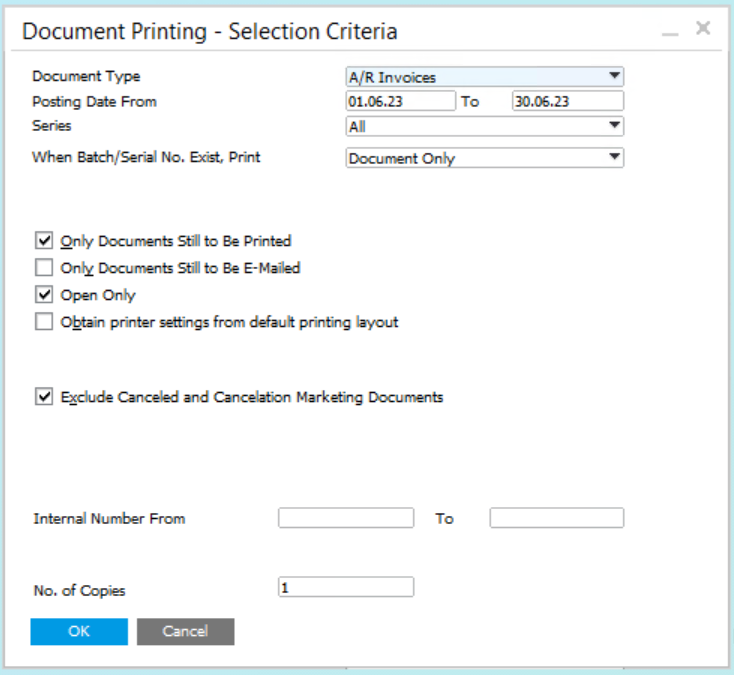
- Isi parameternya sesuai dengan kebutuhan
- Document Type untuk memilih dokumen apa yang mau di print.
- Posting Date untuk memilih range Posting Date dokumen yang di pilih.
- Series untuk memfilter dokumen yang di tampilkan berdasarkan series yang di pilih, untuk memilih semua series yang ada bisa pilih All.
- When Batch/Serial No. Exist, Print untuk opsi kalau mau print dokument saja atau dengan layout batchnya jika ada.
- Ceklist Only Document Still to Be Printed digunakan untuk menampilkan dokumen yang belum pernah di print.
- Ceklist Only Documents Still to Be E-Mailed digunakan untuk menampilkan dokumen yang belum pernah di email.
- Open Only untuk menampilkan dokumen yang statusnya Open saja
- Obtain printer setting from default printing layout di ceklist untuk mendapatkan settingan default print dari layout
- Exclude Canceled and Cancelation Marketing Document di ceklist jika tidak menampilkan dokumen Cancel dan Cancelationnya.
- Internal Number untuk memilih range DocEntry dokumen yang mau di print, kosongkan jika tidak mau filter ini
- No. of Copies Jumlah print setiap dokumen yang di pilih
- Selanjutnya klik OK
- Setelah itu akan muncul list dokumen yang sudah di filter
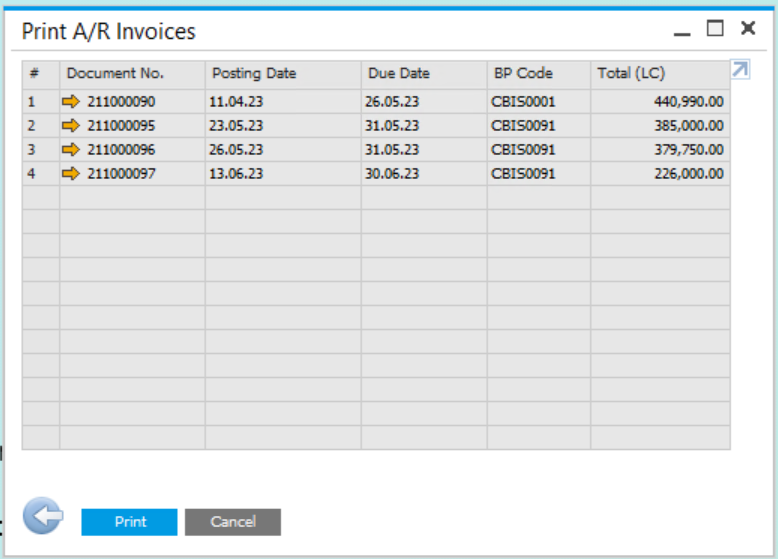
- Pilih dokumen yang mau di print dengan cara klik No. pada bagian kiri, untuk pilih lebih dari satu dokumen bisa menggunakan cara tekan dan tahan tombol CTRL lalu klik dokumen yang mau di print, atau dengan cara tekan dan tahan tombol SHIFT lalu klik dokumen awal dan akhir yang mau di print.
- Selanjutnya klik Print pada bagian bawah
- Kemudian akan muncul window untuk settingan printer, silahkan di sesuaikan dengan printer yang mau di gunakan untuk Print
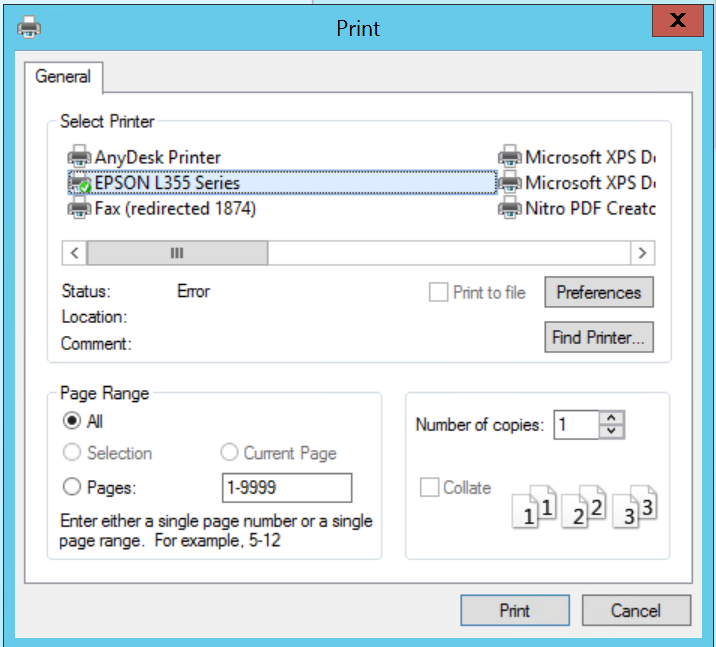
- Kalau settingan printernya sudah sesuai silahkan klik tombol Print.
- Dokumen yang sudah di pilih akan di print otomatis.