
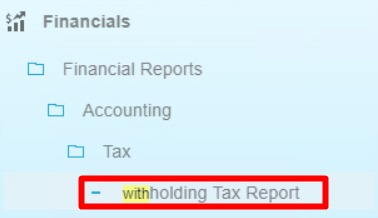
Langkah:
- Masuk ke menu:
- Financials
- Financial Reports
- Accounting
- Tax
- Klik Withholding Tax Report
Menu ini digunakan untuk menampilkan laporan PPh seperti:
- PPh 21
- PPh 23
- PPh 4 Ayat 2
- PPh 26, dll.
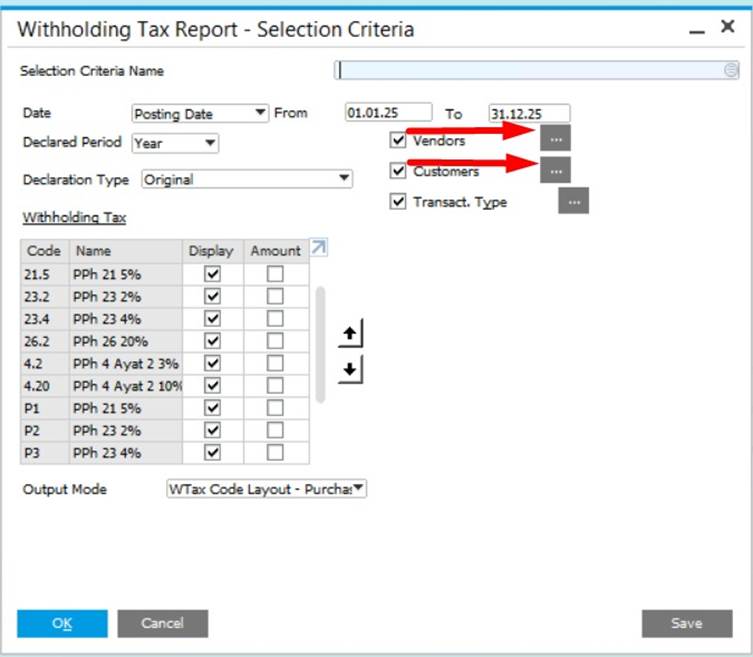 Pada tampilan Withholding Tax Report – Selection Criteria, isi parameter berikut:
a. Date
- Pilih jenis tanggal: Posting Date
- Isi periode laporan:
- From: 01.01.25
- To: 31.12.25
(Sesuaikan dengan periode pajak yang ingin ditarik)
b. Declared Period
- Pilih: Year (jika laporan tahunan)
c. Declaration Type
- Pilih: Original
(Digunakan untuk pelaporan standar, bukan pembetulan)
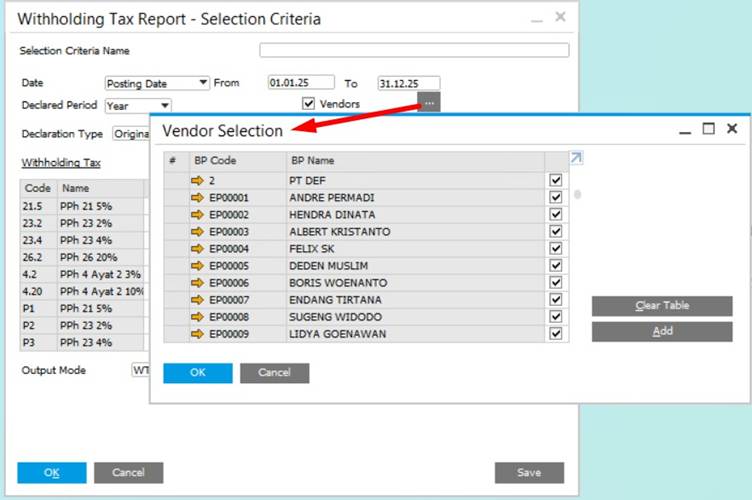
Bagian kanan parameter:
✅ Vendors → Menampilkan pajak dari transaksi pembelian
✅ Customers → Menampilkan pajak dari transaksi penjualan
✅ Transact. Type → Filter berdasarkan jenis transaksi
Jika ingin memilih vendor tertentu:
- Klik tombol [...] di samping Vendors
- Akan muncul layar Vendor Selection
- Centang vendor yang diinginkan
- Klik OK
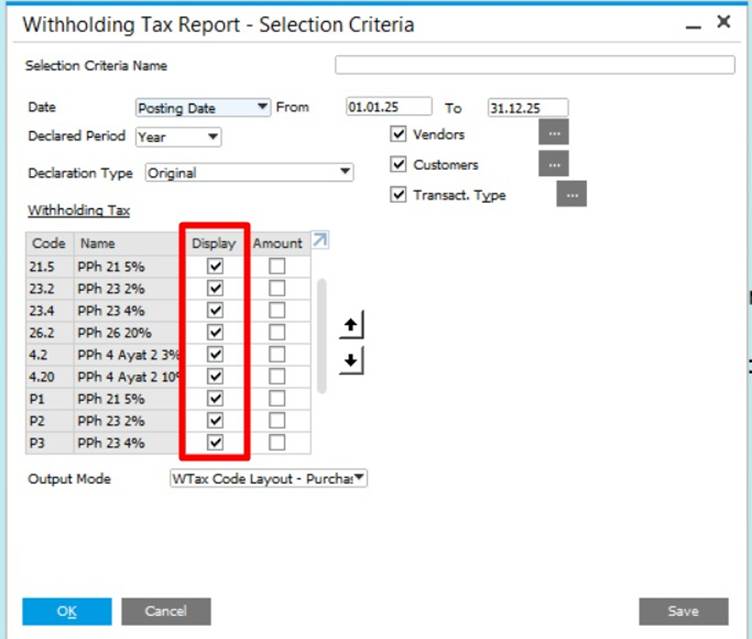
Pada tabel Withholding Tax, tersedia daftar kode pajak seperti:
- PPh 21 5%
- PPh 23 2%
- PPh 23 4%
- PPh 26 20%
- PPh 4 Ayat 2 (3% & 10%)
- Dan lainnya
Kolom penting:
✅ Display → Centang pajak yang ingin ditampilkan dalam laporan
⬜ Amount → Biasanya tidak wajib dicentang
➡️ Tips praktik:
Centang hanya pajak yang benar-benar digunakan agar laporan tidak terlalu banyak data.
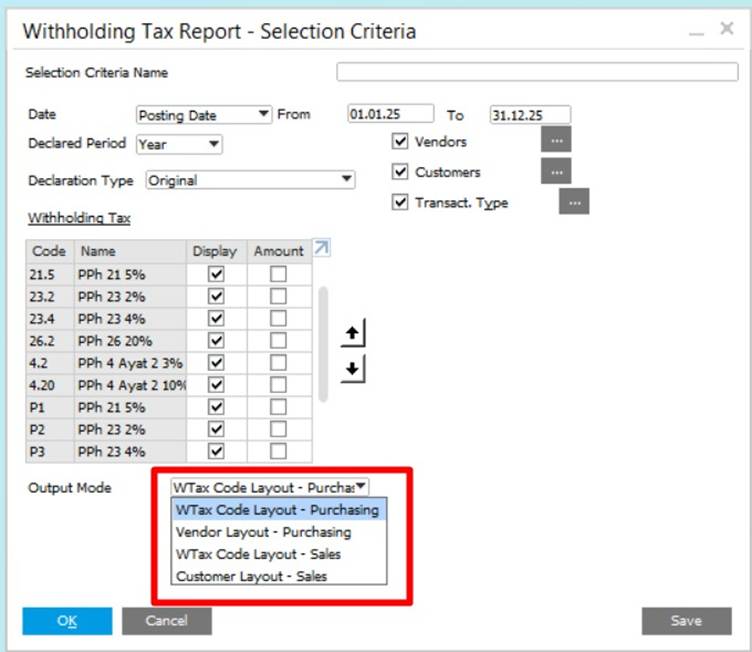
Pada bagian bawah Output Mode, tersedia pilihan:
- WTax Code Layout – Purchasing
→ Report pajak pembelian berdasarkan kode pajak - Vendor Layout – Purchasing
→ Report pajak pembelian berdasarkan nama vendor - WTax Code Layout – Sales
→ Report pajak penjualan berdasarkan kode pajak - Customer Layout – Sales
→ Report pajak penjualan berdasarkan nama customer
➡️ Pilih sesuai kebutuhan:
- Untuk laporan PPh vendor → pilih Vendor Layout – Purchasing
- Untuk rekap pajak per kode → pilih WTax Code Layout
6. Menjalankan Laporan
Setelah semua parameter terisi:
- Klik tombol OK
- Sistem akan menampilkan:
- Daftar transaksi
- Nilai DPP
- Nilai PPh
- Vendor/Customer terkait
- Periode pajak