
Cara Akses Menu Inventory Transfer
Masuk ke:
Modules → Inventory → Inventory Transactions → Inventory Transfer
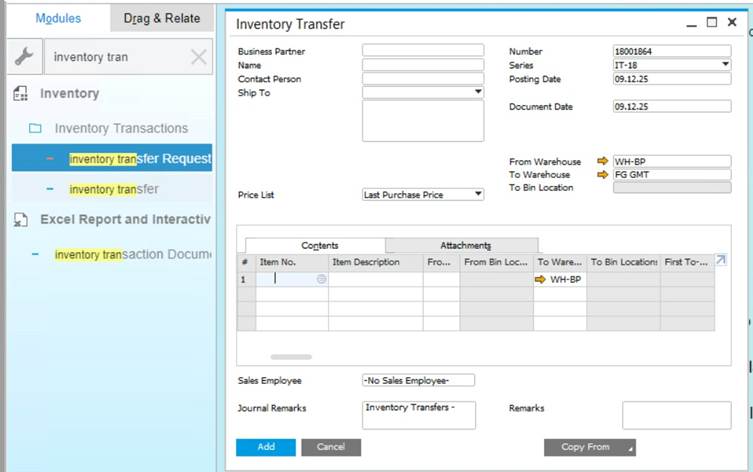
Langkah-Langkah Membuat Inventory Transfer
Step 1 – Buka Form Inventory Transfer
Akses menu Inventory Transfer melalui jalur menu tersebut.
Step 2 – Pilih Gudang Asal dan Gudang Tujuan
- Pada From Warehouse, pilih gudang asal barang.
- Pada To Warehouse, pilih gudang tujuan barang.
Contoh: WH-BP ➜ FG GMT.
Step 3 – Input Item
Pada grid item:
- Klik baris kosong.
- Pilih Item No. yang akan dipindahkan.
- Isi Quantity sesuai jumlah barang.
- Jika perusahaan menggunakan Bin Location:
- Isi From Bin Location (otomatis atau pilih manual).
- Isi To Bin Location sesuai tujuan.
Step 4 – Tambahkan Remarks (Opsional)
Jika diperlukan catatan tambahan, isi pada kolom Remarks.
Step 5 – Klik Add
Jika semua data sudah sesuai:
Klik Add untuk menyimpan dokumen Inventory Transfer.
Setelah disimpan, stok akan langsung berpindah dari gudang asal ke gudang tujuan.
Tips & Catatan Penting
- Pastikan stok item tersedia di gudang asal (From Warehouse), jika tidak SAP akan menolak transaksi.
- Jika Bin Management aktif, wajib memilih bin lokasi asal dan tujuan.
- Untuk keperluan audit, SAP otomatis membuat Inventory Transfer Journal yang dapat dilihat melalui:
Financials → Journal Entry.