
Dokumentasi ini menjelaskan langkah-langkah menggunakan Tax Report pada SAP Business One, mulai dari membuka menu, memilih kriteria laporan, mengatur tax code, memilih document type, hingga menentukan output mode.
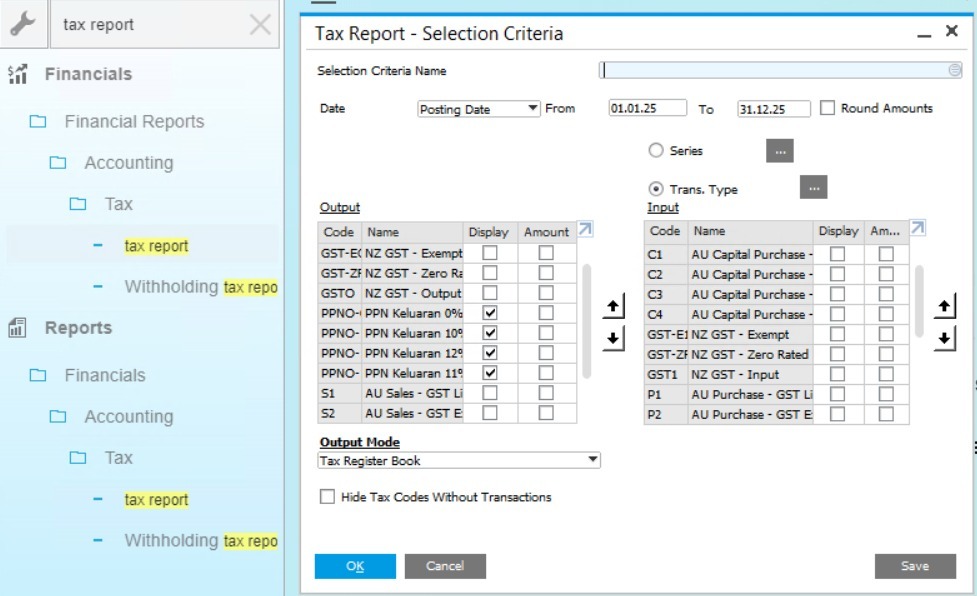
1. Membuka Menu Tax Report
Masuk ke menu:
Financials → Financial Reports → Accounting → Tax → Tax Report
Akan tampil jendela Tax Report – Selection Criteria.
2. Menentukan Periode Laporan
Pada bagian Date:
Pilih Posting Date (atau Due Date / Document Date sesuai kebutuhan).
Isi periode From dan To.
Contoh: 01.01.25 sampai 31.12.25.
Centang Round Amounts jika ingin pembulatan otomatis.
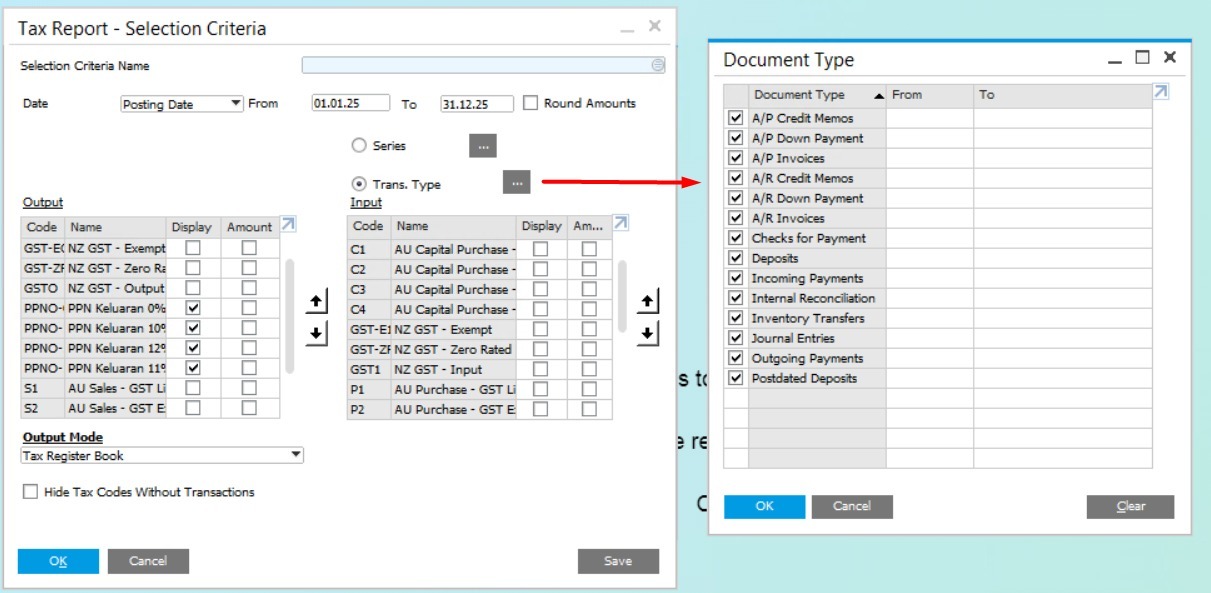
3. Memilih Berdasarkan Series atau Transaction Type
Anda dapat menentukan kategori laporan berdasarkan dua opsi:
A. Series
Klik tombol [...] untuk memilih series dokumen tertentu.
B. Transaction Type (paling umum digunakan)
Pilih Trans. Type.
Klik tombol [...] untuk memilih Document Type yang ingin ditampilkan pada laporan.
4. Memilih Document Type (Jenis Dokumen yang Masuk Laporan)
Saat tombol [...] ditekan pada Trans. Type, akan muncul daftar:
A/P Invoices
A/R Invoices
A/P Credit Memos
A/R Credit Memos
Incoming Payments
Outgoing Payments
Journal Entries
dan lainnya.
Checklist jenis dokumen yang ingin dimasukkan ke laporan pajak.
Klik OK setelah selesai.
5. Menentukan Output Tax Code yang Ditampilkan
Pada area Output terdapat daftar Tax Code untuk transaksi penjualan.
Kolom yang dapat diatur:
Display → Menampilkan tax code pada laporan
Amount → Menampilkan total amount per tax code
Centang yang dibutuhkan.
6. Menentukan Input Tax Code (Pembelian)
Pada sisi kanan terdapat daftar tax code untuk transaksi pembelian.
Sama seperti Output:
Centang Display jika ingin muncul
Centang Amount jika ingin menampilkan nilai per tax code
Gunakan tombol panah (↑ ↓) untuk mengatur urutan tampilan.
7. Opsi Tambahan
Hide Tax Codes Without Transactions
Centang jika ingin menyembunyikan tax code yang tidak memiliki transaksi dalam periode laporan.
Ini membuat laporan lebih bersih dan mudah dibaca.
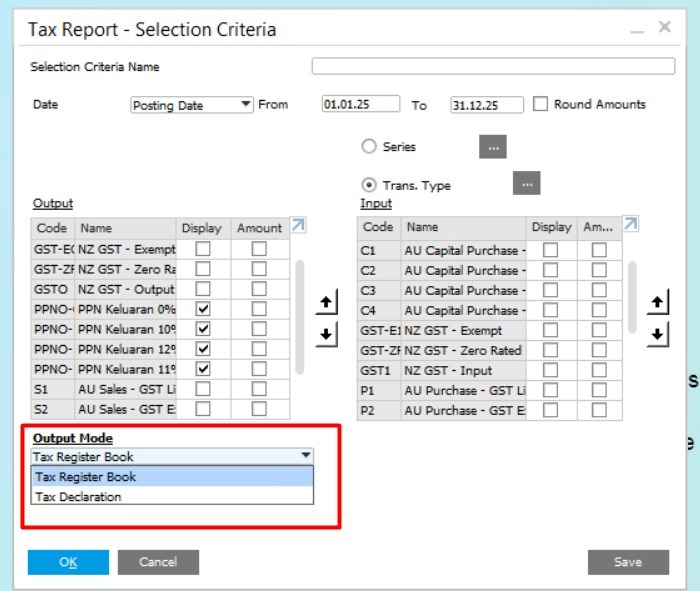
8. Memilih Output Mode
Tersedia dua mode:
1. Tax Register Book
Menampilkan daftar transaksi terkait tax code.
Untuk keperluan audit atau pengecekan detail.
2. Tax Declaration
Untuk menampilkan rangkuman pajak secara global.
Pilih mode sesuai kebutuhan laporan.
9. Menjalankan Laporan
Setelah semua kriteria selesai diset:
Klik OK untuk generate laporan.
Klik Save jika ingin menyimpan kriteria sebagai template untuk dipakai lagi di masa depan.
10. Catatan Penting
Pastikan konfigurasi tax code sudah benar di chart of accounts dan tax setup.
Pastikan semua dokumen sudah diposting dengan benar sebelum menarik laporan.
Hasil laporan bergantung pada pemilihan Document Type, Tax Code, dan Date Range.