
1. Pembuatan Sales Order
Buka menu Sales – A/R → Sales Order
Pilih Customer
Tentukan:
Posting Date
Delivery Date
Input item yang dipesan customer
Pastikan:
Warehouse terisi
Quantity sesuai permintaan
Klik add untuk menyimpan Sales Order
Pengaturan Non-Dropship pada Sales Order
Masuk ke tab Logistics
Pastikan pengaturan berikut dicentang:
☑ Proc. Doc. For Non Drop-Ship Whse Lines
☐ Proc. Doc. For Drop-Ship Whse Lines (tidak dicentang)
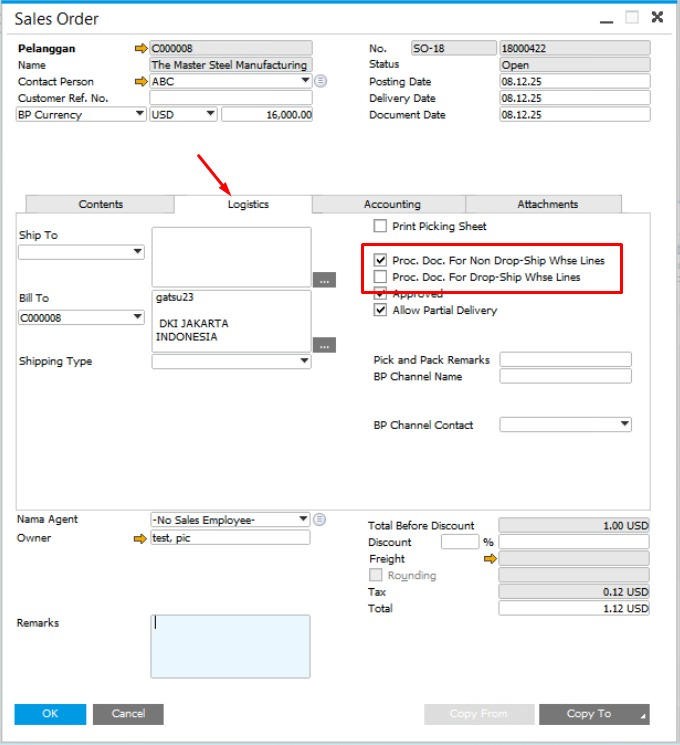
? Sales Order ini akan menjadi dokumen induk (base document) untuk Purchase Order.
2. Membuka Relasi Dokumen dari Sales Order
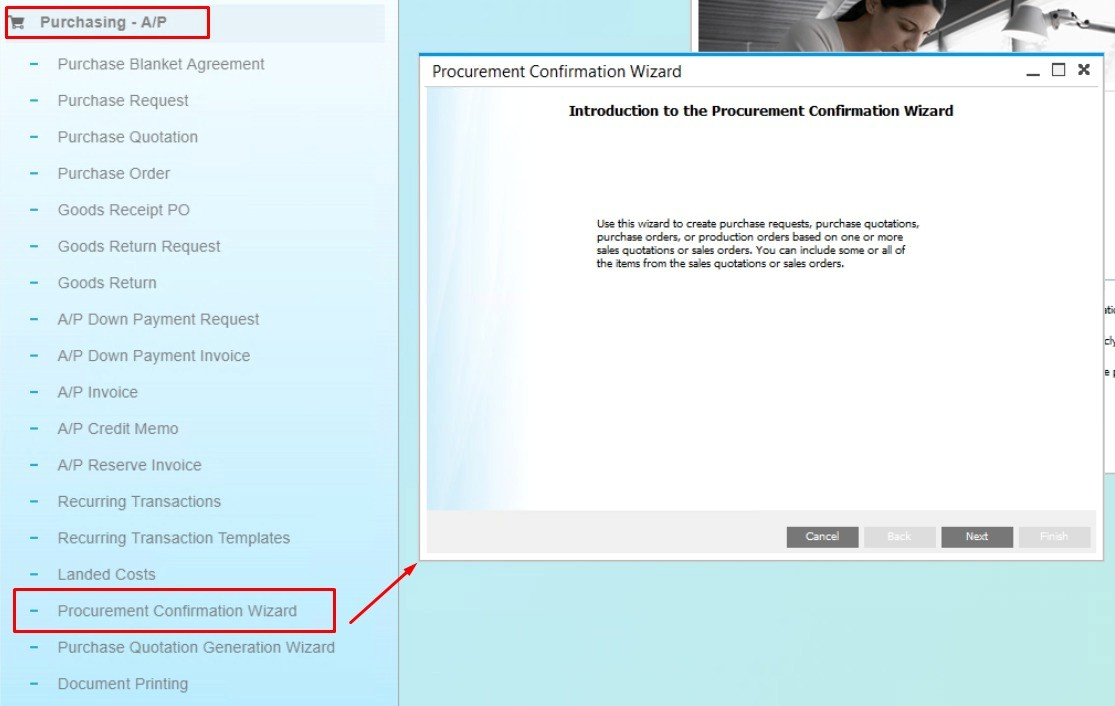
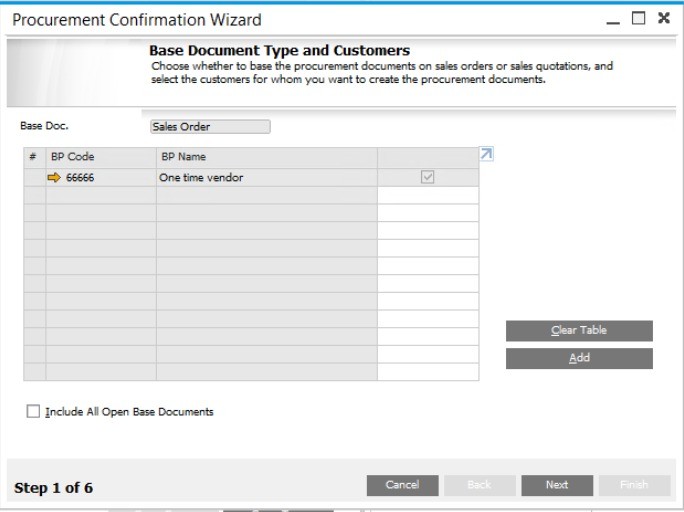
Buka kembali Sales Order yang sudah dibuat
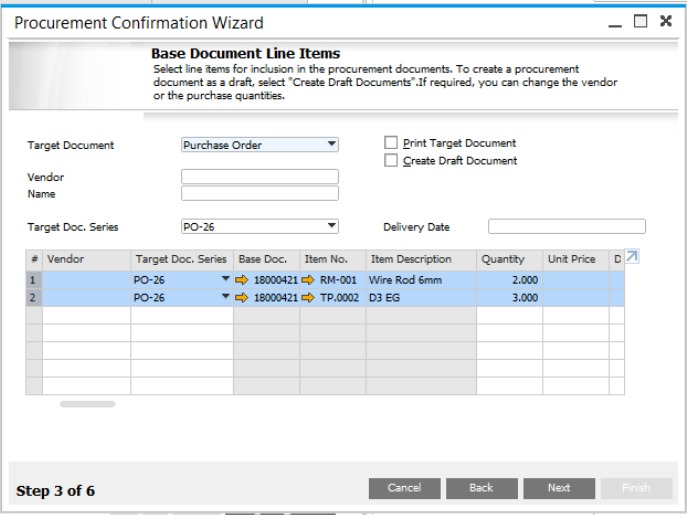
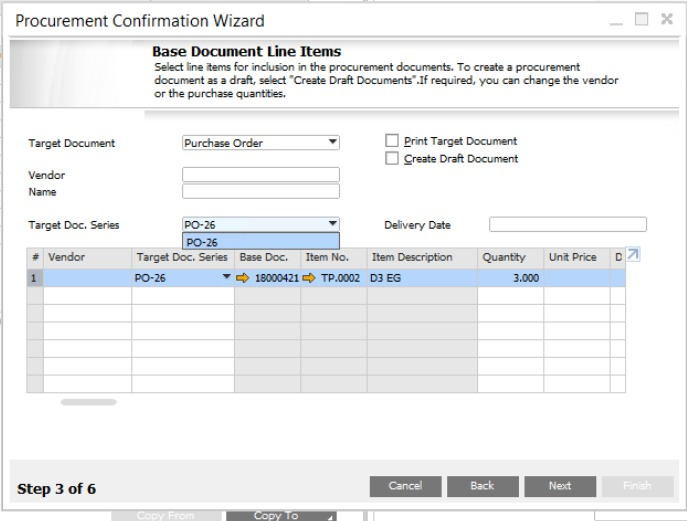
Klik kanan pada dokumen atau gunakan tombol Copy To
Pilih Purchase Order
? Pada tahap ini sistem akan menarik data item dan quantity dari Sales Order.
3. Pembuatan Purchase Order dari Sales Order
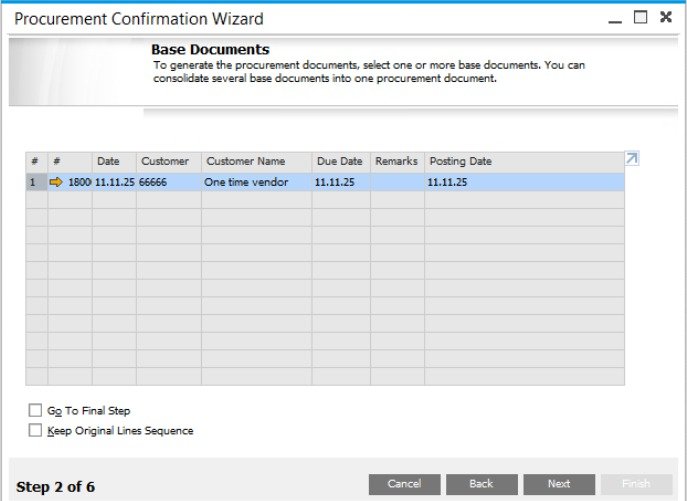
Sistem otomatis membuka form Purchase Order
Pilih Vendor yang sesuai
Periksa:
Item
Quantity
Warehouse tujuan (bukan alamat customer)
Pastikan kolom Base Document mengarah ke Sales Order
Klik Add untuk menyimpan Purchase Order
? Karena bukan dropship, barang akan masuk ke gudang terlebih dahulu.
4. Verifikasi Hubungan SO – PO
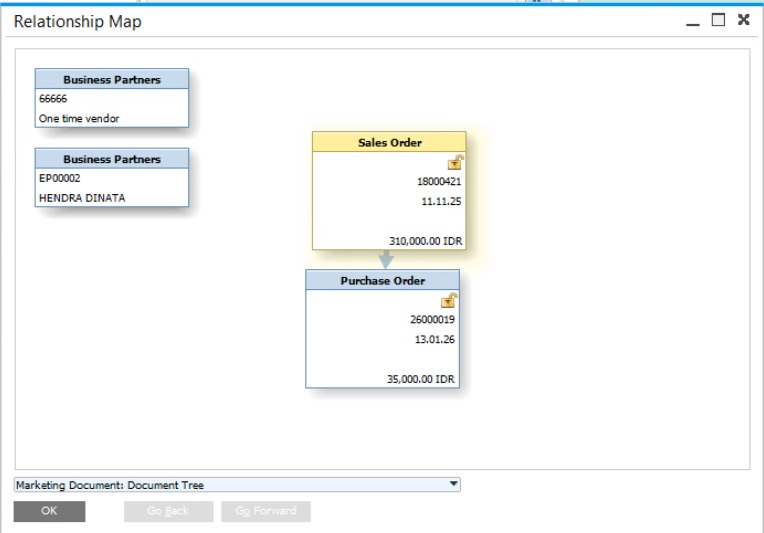
Buka Sales Order
Pilih menu Relationship Map
Pastikan terlihat:
Sales Order → Purchase Order
Relasi menunjukkan 1 Sales Order terhubung ke 1 Purchase Order
? Ini menandakan relasi dokumen berhasil terbentuk.