
1. Tujuan
Manual guide ini dibuat sebagai panduan step-by-step penggunaan Depreciation Run di SAP Business One, dilengkapi dengan urutan langkah yang jelas dan mudah diikuti, serta referensi gambar pada setiap tahap.
Depreciation Run digunakan untuk menjalankan proses penyusutan aset tetap secara otomatis dan menghasilkan Journal Entry depresiasi sesuai konfigurasi Fixed Asset.
2. Prasyarat (Wajib Dicek Sebelum Proses)
Sebelum menjalankan Depreciation Run, pastikan:
Fixed Asset Master Data sudah lengkap
Acquisition Value
Capitalization Date
Depreciation Method
Useful Life
Depreciation Area sudah dikonfigurasi
Main Area (Book)
Tax Area (jika ada)
Account Determination sudah lengkap
Asset Account
Accumulated Depreciation
Depreciation Expense
Posting Period masih terbuka
Periode bulan yang akan didepresiasi belum di-lock
3. Menu Akses Depreciation Run
Menu Path:
Fixed Assets
→ Depreciation Run
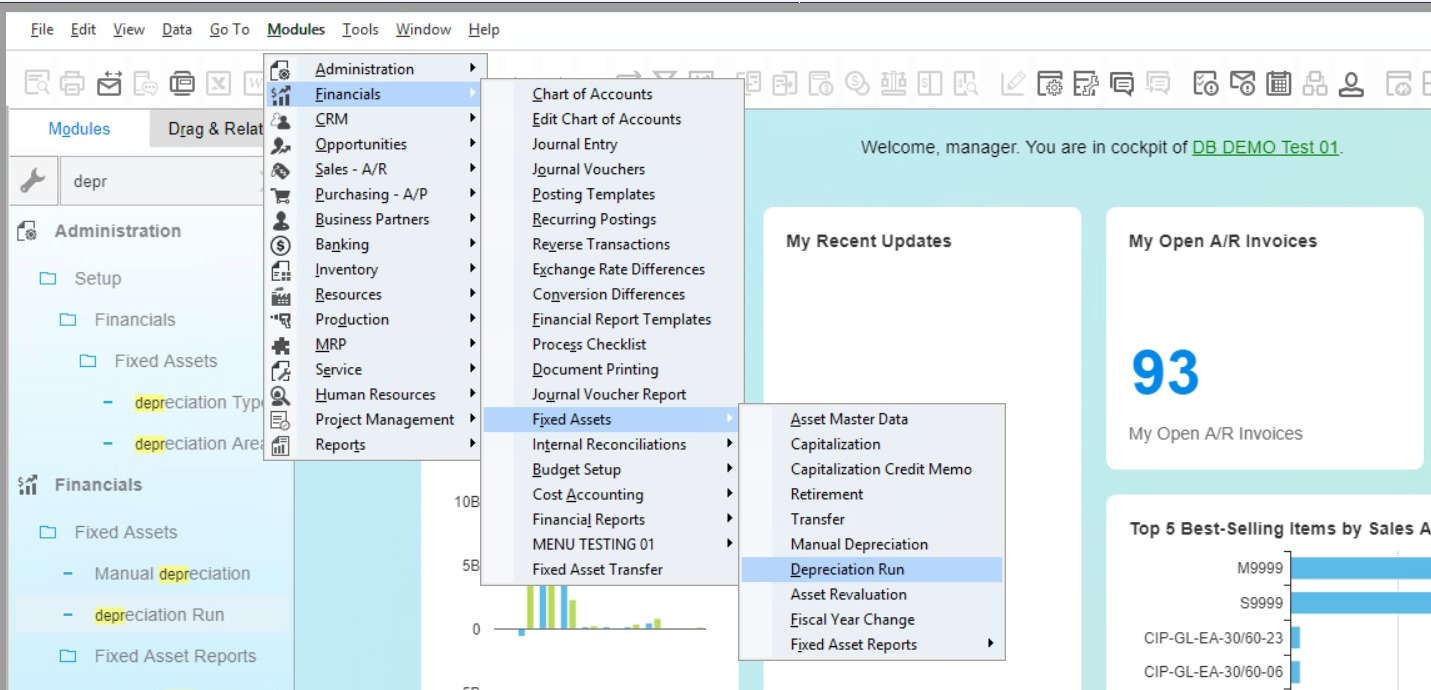
4. Tampilan Awal Depreciation Run
Saat pertama kali membuka menu Depreciation Run, sistem akan menampilkan:
Field input di bagian atas
Riwayat depreciation run di bagian bawah
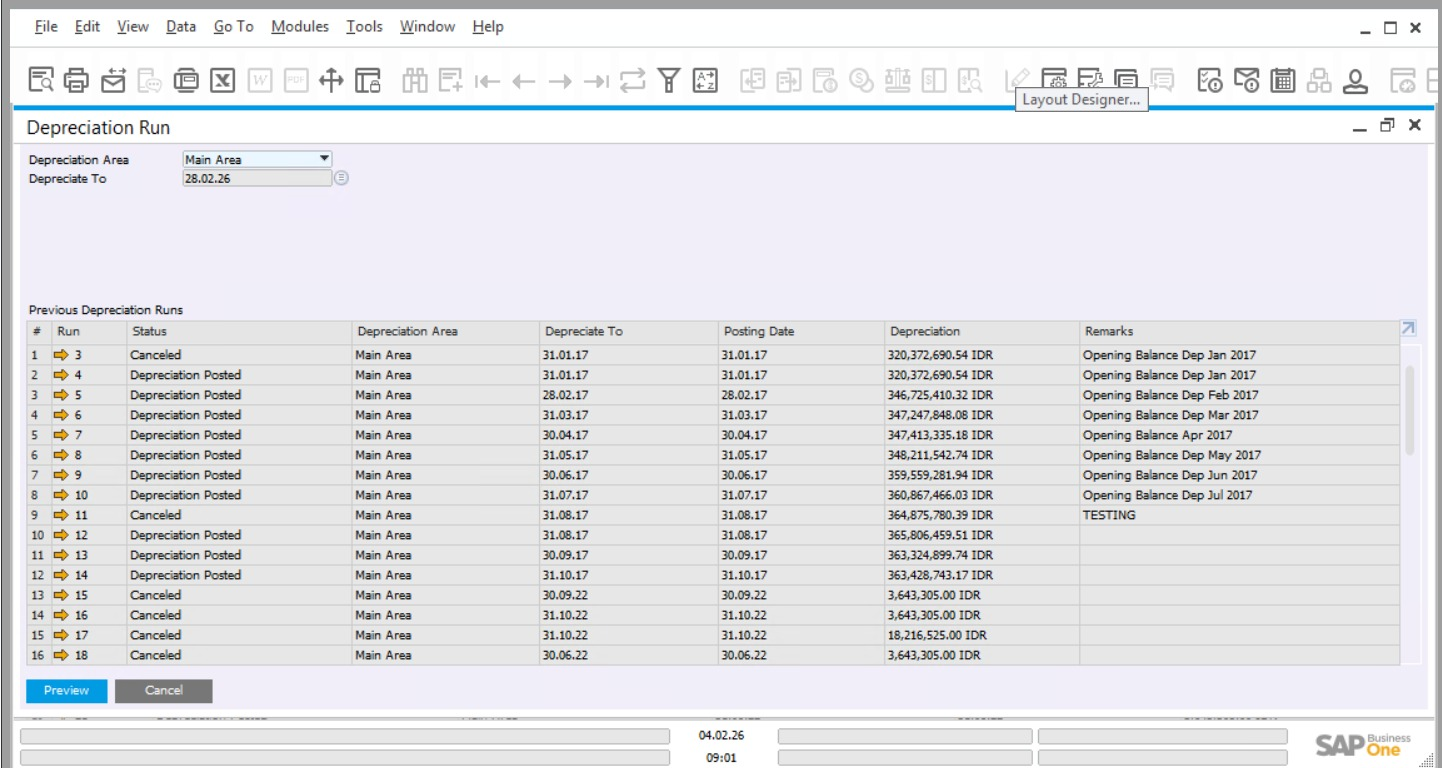
5. Penjelasan Field pada Depreciation Run
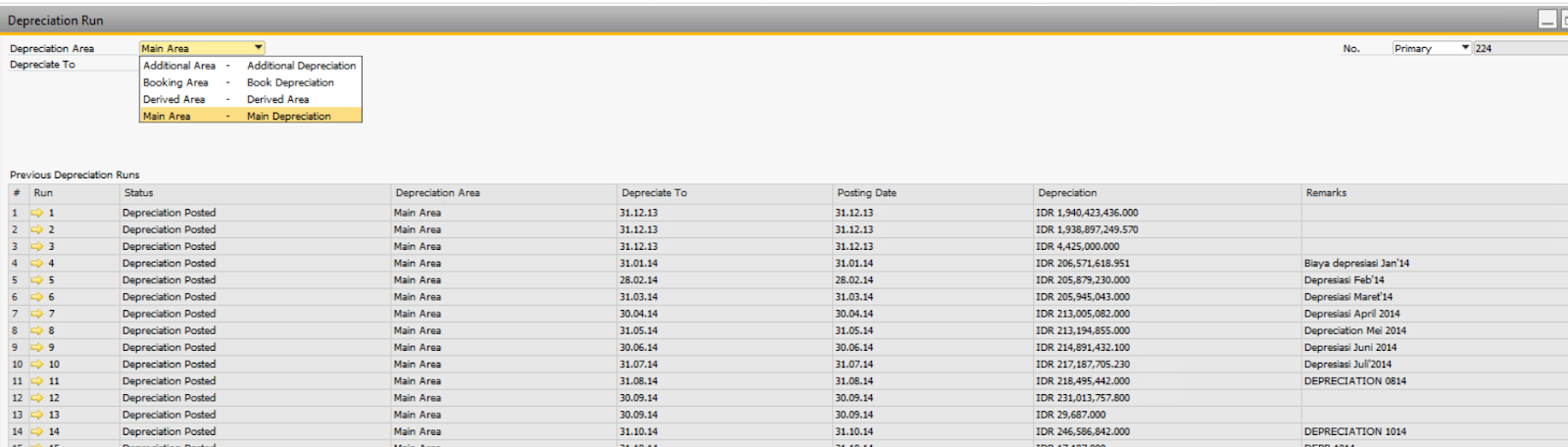
5.1 Depreciation Area
Pilih area depresiasi yang akan dijalankan
Umumnya menggunakan:
Main Area → untuk laporan keuangan
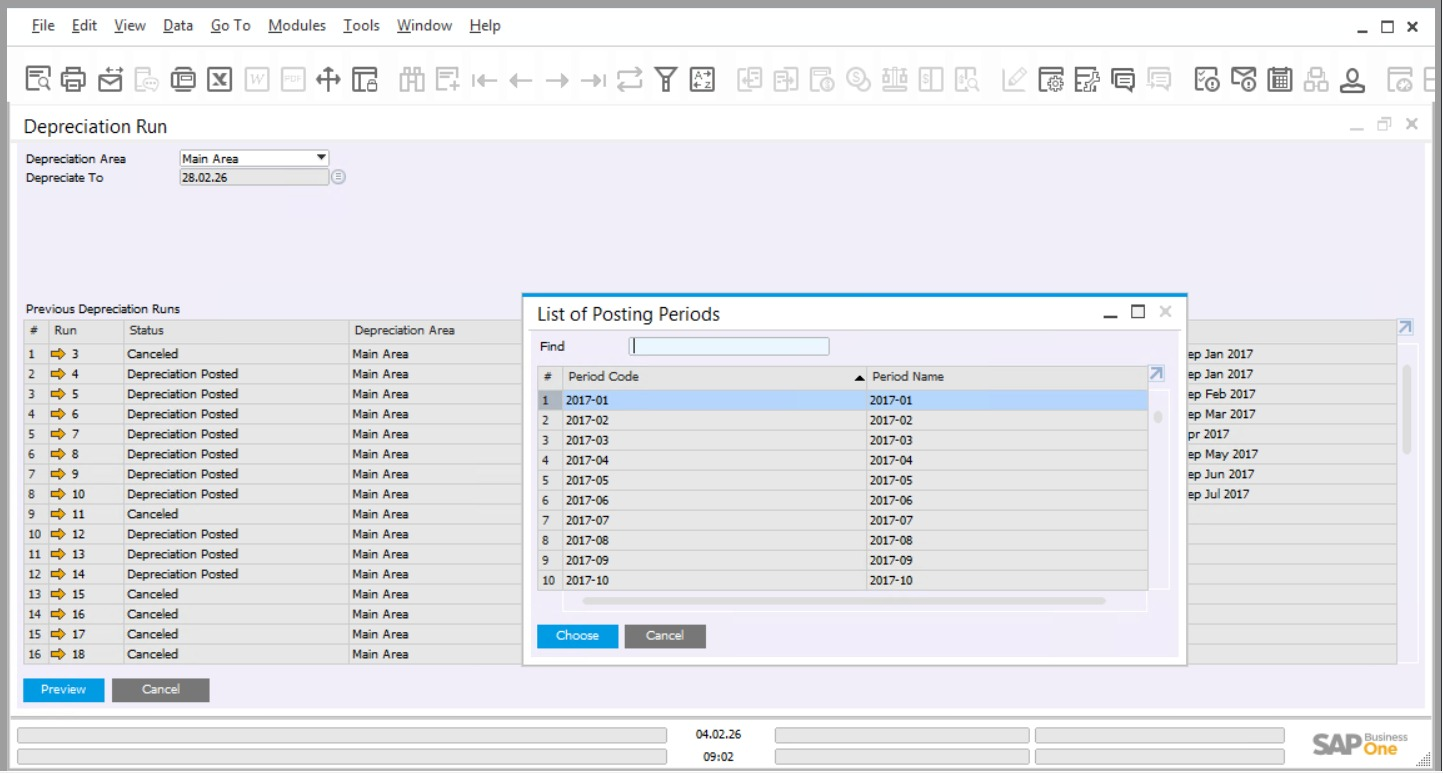
5.2 Depreciate To
Isi periode depresiasi
Biasanya menggunakan akhir bulan berjalan
Contoh:
Februari 2026 → 28.02.2026
6. Previous Depreciation Runs (Riwayat)
Bagian ini menampilkan seluruh depreciation run yang sudah pernah diposting.
Informasi penting:
Status: Depreciation Posted → sudah masuk jurnal
Depreciate To: Periode yang sudah diproses
Depreciation: Nilai depresiasi
? Tabel ini tidak bisa diedit dan hanya sebagai referensi
7. Langkah Menjalankan Depreciation Run
Step 1 – Isi Parameter Depresiasi
Pilih Depreciation Area = Main Area
Isi Depreciate To sesuai akhir bulan
Step 2 – Preview (Wajib)
Klik tombol Preview
Sistem akan menampilkan simulasi depresiasi aset
Periksa:
Nilai depresiasi tidak 0
Tidak ada pesan error
Periode sesuai
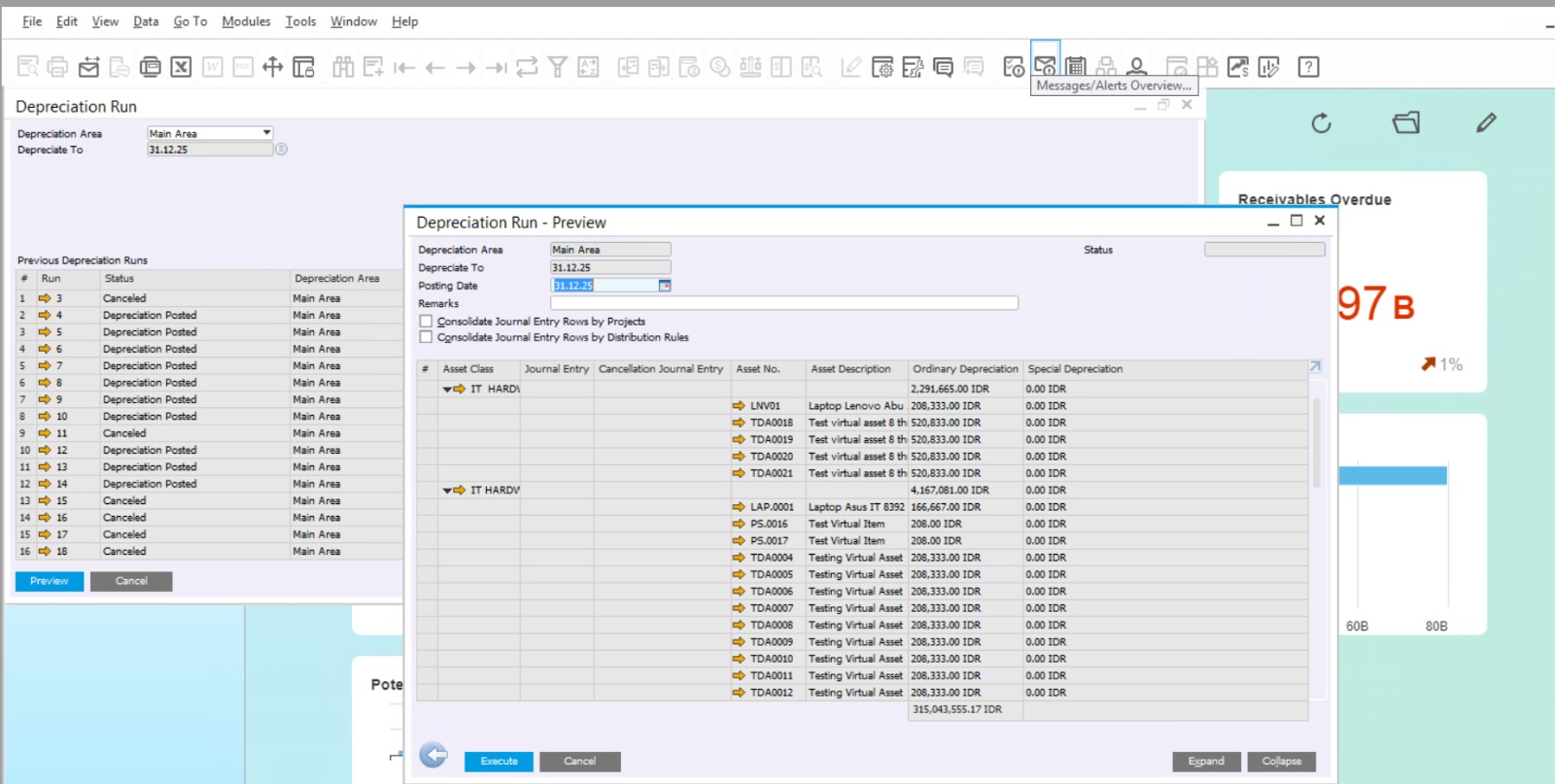
Step 3 – Posting Depreciation Run
Jika hasil preview sudah benar:
Klik Post / Execute
Sistem akan memproses depresiasi
Status menjadi Depreciation Posted
8. Journal Entry yang Dihasilkan
Setelah proses berhasil, sistem otomatis membuat Journal Entry:
Journal dapat dicek melalui:
Financials → Journal Entry
Fixed Assets → Reports → Depreciation Report
? Gambar 9 – Journal Entry Depreciation
9. Error Umum & Solusi
10. Best Practice
Jalankan depreciation setelah akhir bulan
Selalu lakukan Preview sebelum Post
Jangan menjalankan dua kali di periode yang sama
Simpan bukti jurnal sebagai dokumentasi