
Penggunaan Landed Cost
Tujuan
Memberikan panduan langkah-langkah untuk menambahkan biaya tambahan (Landed Cost) seperti ongkos kirim, bea masuk, atau asuransi ke nilai persediaan barang yang dibeli.
A. Pengertian Landed Cost
Landed Cost adalah biaya tambahan selain harga beli barang yang harus dimasukkan ke nilai inventory, sehingga nilai barang mencerminkan biaya sebenarnya sampai barang siap digunakan atau dijual.
Contoh biaya:
Freight / Ongkos kirim
Asuransi
Bea masuk
Handling
Dampak:
Nilai inventory bertambah
HPP lebih akurat
Laporan keuangan lebih sesuai kondisi nyata
B. Alur Proses Landed Cost
Urutan proses yang benar:
Membuat Item
Membuat Purchase Order
Membuat Goods Receipt PO
Membuat Landed Cost
Landed Cost tidak bisa dibuat tanpa GRPO.
C. Langkah-Langkah Penggunaan Landed Cost
1. Membuat Item
Menu:
Inventory → Item Master Data
Langkah:
Klik Add
Isi:
Item Code
Item Name
Centang:
Inventory Item
Purchase Item
Tentukan:
Warehouse
Valuation Method
Klik Add
? Catatan:
Item harus bertipe Inventory agar bisa menggunakan Landed Cost.
2. Membuat Purchase Order
Menu:
Purchasing → Purchase Order
Langkah:
Pilih Vendor
Masukkan:
Item
Quantity
Price
Klik Add
? Catatan:
PO belum mempengaruhi stok dan belum membuat jurnal.
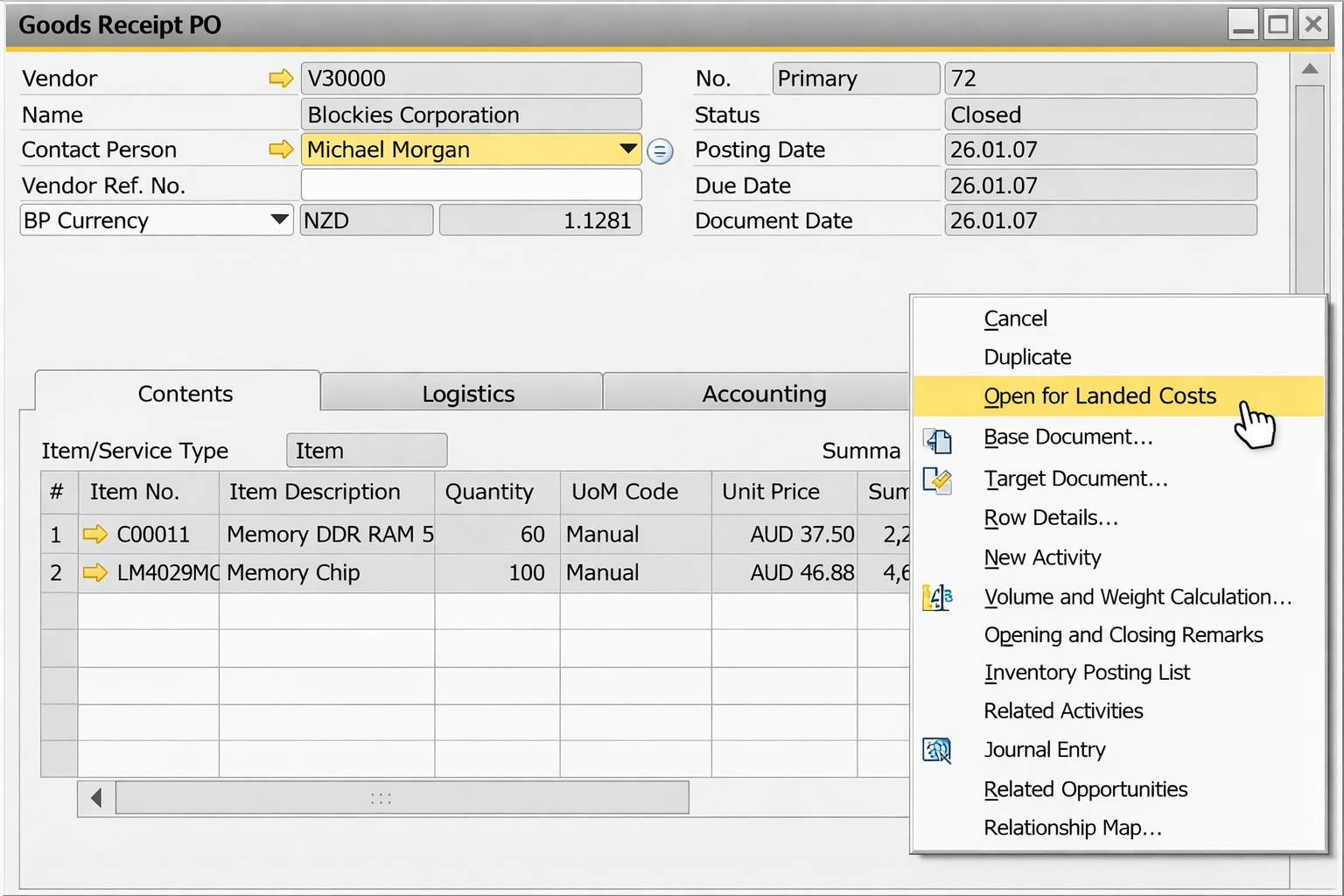
3. Membuat Goods Receipt PO (GRPO)
Menu:
Purchasing → Goods Receipt PO
Langkah:
Klik Copy From → Purchase Order
Pastikan:
Qty benar
Warehouse benar
Klik Add
? Dampak:
Stok bertambah
Jurnal inventory terbentuk
Jurnal:
Dr Inventory
Cr Goods Receipt PO Clearing
4. Membuat Landed Cost
Menu:
Purchasing → Landed Costs
Langkah:
Klik New
Pada bagian:
Vendor
pilih vendor jasa (ekspedisi / bea cukai)
Klik:
Copy From → Goods Receipt PO
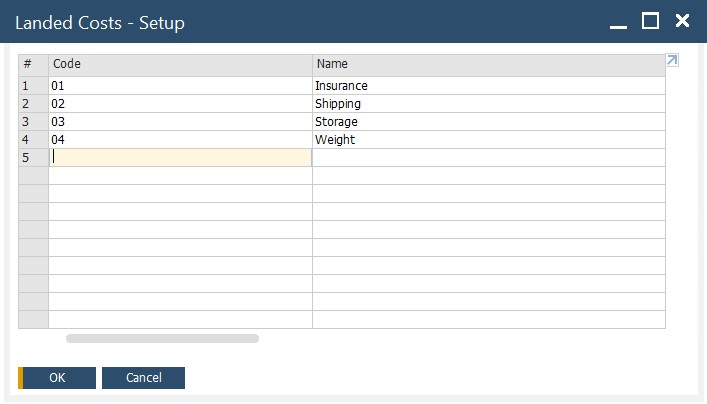
Masukkan biaya:
Freight
Customs
Insurance
Pada kolom:
Allocation By
pilih metode pembagian:
Quantity
Value
Weight
Equal
Klik Add
D. Jurnal Akuntansi Landed Cost
Saat Landed Cost dibuat:
Dr Inventory
Cr Landed Cost Clearing
Artinya:
Nilai inventory bertambah
Hutang biaya tercatat
E. Membuat A/P Invoice untuk Biaya
Jika vendor mengirim invoice biaya:
Menu:
Purchasing → A/P Invoice
Langkah:
Pilih Vendor
Pilih akun clearing landed cost
Klik Add
Jurnal:
Dr Landed Cost Clearing
Cr Account Payable
F. Cara Mengecek Nilai Landed Cost
Menu:
Inventory → Inventory Reports → Inventory Posting List
atau
Item Master Data → Inventory Data
Nilai inventory akan bertambah setelah landed cost diposting.
G. Kesalahan yang Sering Terjadi
Tidak menggunakan GRPO
Item bukan inventory
Warehouse belum memiliki akun
Posting period terkunci
Vendor biaya belum dibuat
H. Pembatalan Dokumen Landed Cost
Untuk panduan langkah-langkah melakukan pembatalan (cancellation) pada dokumen Landed Cost, silakan mengikuti tutorial pada link berikut:
Tutorial Pembatalan Dokumen Landed Cost:
https://beoneoptima.freshdesk.com/a/solutions/articles/60000878151
Panduan pada link tersebut menjelaskan proses pembatalan dokumen secara lengkap beserta langkah-langkah yang perlu diperhatikan agar nilai inventory dan jurnal tetap sesuai.