
1. Pendahuluan
Price List di SAP Business One digunakan untuk mengatur harga item berdasarkan kategori pelanggan, jenis transaksi, atau kebutuhan bisnis tertentu. Dengan Price List, perusahaan dapat mengelola harga jual dan beli secara fleksibel, konsisten, dan terkontrol. Manual guide ini menjelaskan fungsi Price List, cara pembuatan, pengaturan, serta penggunaannya dalam transaksi sehari-hari.
2. Fungsi Price List Price List memiliki beberapa fungsi utama:
- Menentukan harga jual atau beli item
- Membuat perbedaan harga berdasarkan tipe customer atau vendor
- Mendukung diskon dan strategi penetapan harga
- Menjaga konsistensi harga di seluruh transaksi
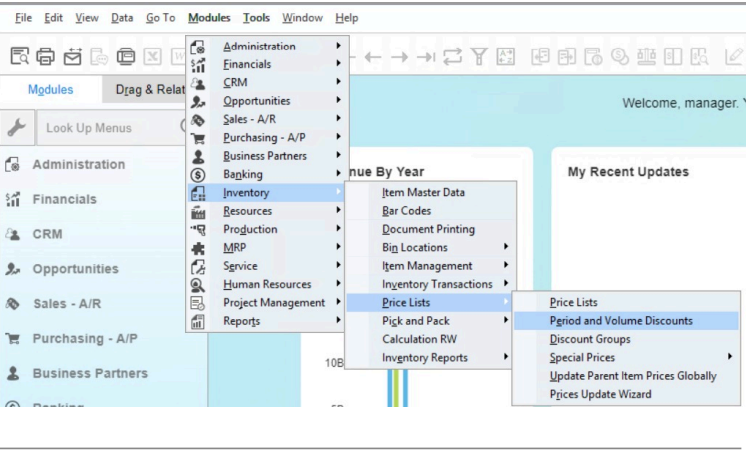
3. Akses Menu Price List
- Masuk ke SAP Business One
- Pilih menu Inventory
- Klik Price Lists → Price List
4. Membuat Price List Baru
- Buka menu Inventory → Price Lists → Price Lists
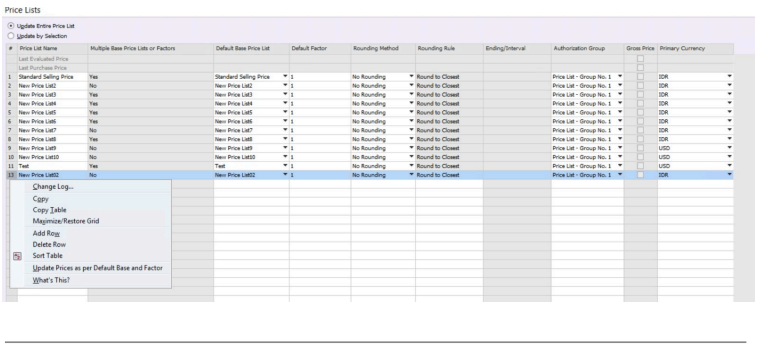
- Klik Kanan lalu Pilih tombol Add Row
- Isi field berikut:
- Price List Name: Nama daftar harga (contoh: Retail, Wholesale, Online)
- Currency: Mata uang yang digunakan
- Base Price List (opsional): Digunakan jika harga mengikuti price list lain
- Factor / Discount (opsional): Untuk markup atau diskon otomatis
- Klik Add untuk menyimpan
5. Mengatur Harga Item di Price List
- Masuk ke Price Lists
- Pilih Price List yang akan digunakan
- Pada kolom item, isi harga pada field Price
- Harga dapat diatur per item atau berdasarkan grup item
- Klik Update setelah selesai
6. Menetapkan Price List ke Customer / Vendor
Customer
- Buka Business Partner Master Data
- Pilih customer yang diinginkan
- Masuk ke tab Payment Terms / Accounting
- Pada field Price List, pilih price list yang sesuai
- Klik Update
Vendor
- Buka Business Partner Master Data
- Pilih vendor
- Masuk ke tab Payment Terms / Accounting
- Pilih Price List untuk pembelian
- Klik Update
7. Penggunaan Price List pada Transaksi
Sales Order / AR Invoice
- Saat membuat Sales Order atau AR Invoice
- Sistem otomatis menarik harga berdasarkan Price List customer
- Harga masih dapat diubah manual (jika user memiliki otorisasi)
Purchase Order / AP Invoice
- Harga otomatis mengikuti Price List vendor
- Digunakan sebagai referensi harga beli
8. Update Massal Harga
- Masuk ke Inventory → Price Lists → Price Lists
- Pilih price list
- Gunakan fitur:
- Copy Prices From
- Factor / Discount untuk update massal
- Review harga sebelum menyimpan
9. Hak Akses & Kontrol
- Akses pengubahan harga dapat diatur melalui Authorizations
- Disarankan hanya user tertentu yang dapat mengubah Price List
- Audit trail dapat digunakan untuk tracking perubahan
10. Best Practice
- Gunakan nama Price List yang jelas dan konsisten
- Hindari terlalu banyak Price List tanpa kebutuhan bisnis
- Lakukan review harga secara berkala
- Dokumentasikan perubahan besar pada harga