
Tujuan
Fitur Attachment pada Item Master Data digunakan untuk menyimpan gambar produk pada item sehingga dapat digunakan sebagai referensi visual oleh pengguna SAP Business One.
Langkah-Langkah Upload Gambar pada Item Master Data
1. Buka Menu Item Master Data Inventory → Item Master Data
Kemudian cari dan buka Item yang ingin ditambahkan gambar.
2. Masuk ke Field Attachments
Pada jendela Item Master Data, cari field Attachments yang berada di bagian bawah form.
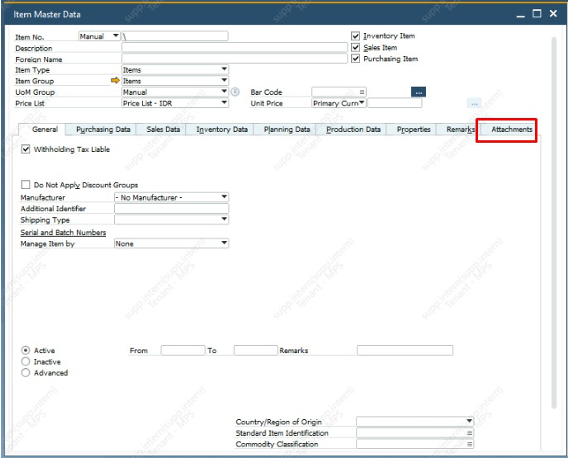
Field ini digunakan untuk menyimpan dokumen pendukung seperti:
- Gambar produk (.jpg, .jpeg, .png)
- Dokumen pendukung lainnya
3. Klik Tombol Browse
Pada field Attachments, klik tombol Browse.
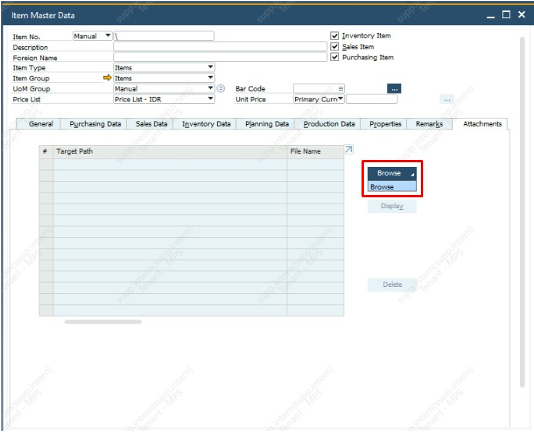
Setelah tombol Browse diklik, sistem akan membuka jendela File Explorer Windows secara otomatis.
4. Pilih File Gambar
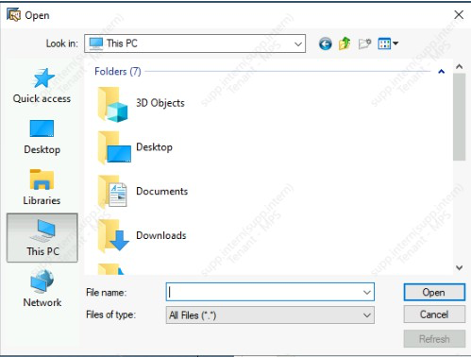
Pada jendela File Explorer:
- Arahkan ke folder tempat gambar disimpan.
- Pilih gambar yang akan digunakan.
- Pastikan file yang dipilih sesuai dengan item yang akan diupload.
5. Klik Open
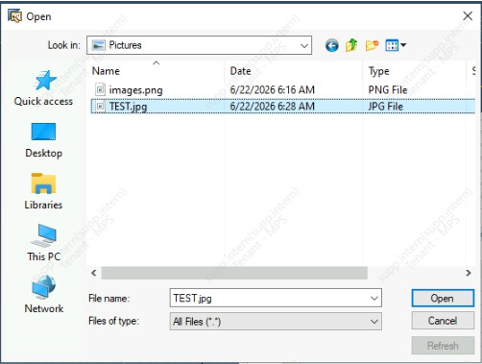
Setelah memilih gambar yang diinginkan, klik tombol Open. Sistem akan otomatis:
- Mengisi Target Path
- Mengisi File Name
- Menambahkan file ke daftar attachment
6. Simpan Perubahan
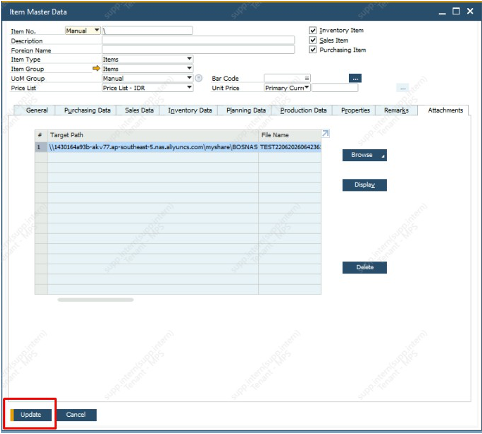
Setelah gambar berhasil masuk ke field Attachment:
- Pastikan file yang dipilih sudah benar.
- Klik tombol Update pada Item Master Data.
Sistem akan menyimpan attachment dan menghubungkannya dengan Item tersebut.
Verifikasi Hasil Upload
Untuk memastikan gambar berhasil tersimpan:
- Tutup dan buka kembali Item Master Data.
- Periksa field Attachments.
- Pastikan file gambar masih muncul pada daftar attachment atau anda dapat klik Display.
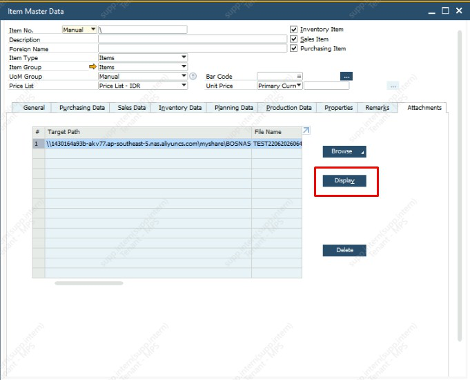
Jika file masih muncul, maka proses upload telah berhasil.
Troubleshooting
Kasus: Tombol Browse Tidak Dapat Digunakan Penyebab
Biasanya terjadi karena Attachment Folder Path belum dikonfigurasi pada SAP Business One. Solusi
Buka menu:
Administration → System Initialization → General Settings Kemudian pilih tab:
Path
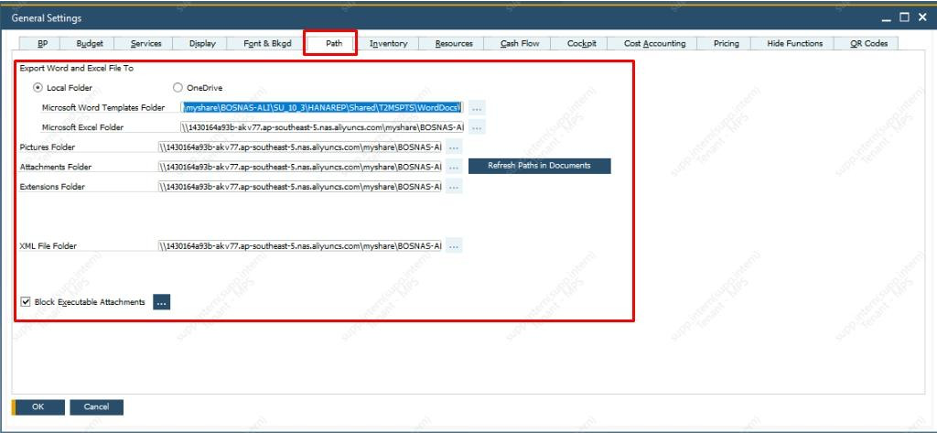
Pastikan parameter Attachments Folder Path sudah terisi dengan lokasi folder attachment yang valid. Contoh:
D:\SAPAttachments atau
\\ServerName\SAPAttachments