
Tujuan
Panduan ini digunakan untuk melakukan instalasi Add-On pada SAP Business One serta memasang Add-On yang sama ke database/company lain.
Persiapan Sebelum Install
Sebelum melakukan instalasi, pastikan hal berikut sudah tersedia:
User SAP Business One memiliki authorization Superuser.
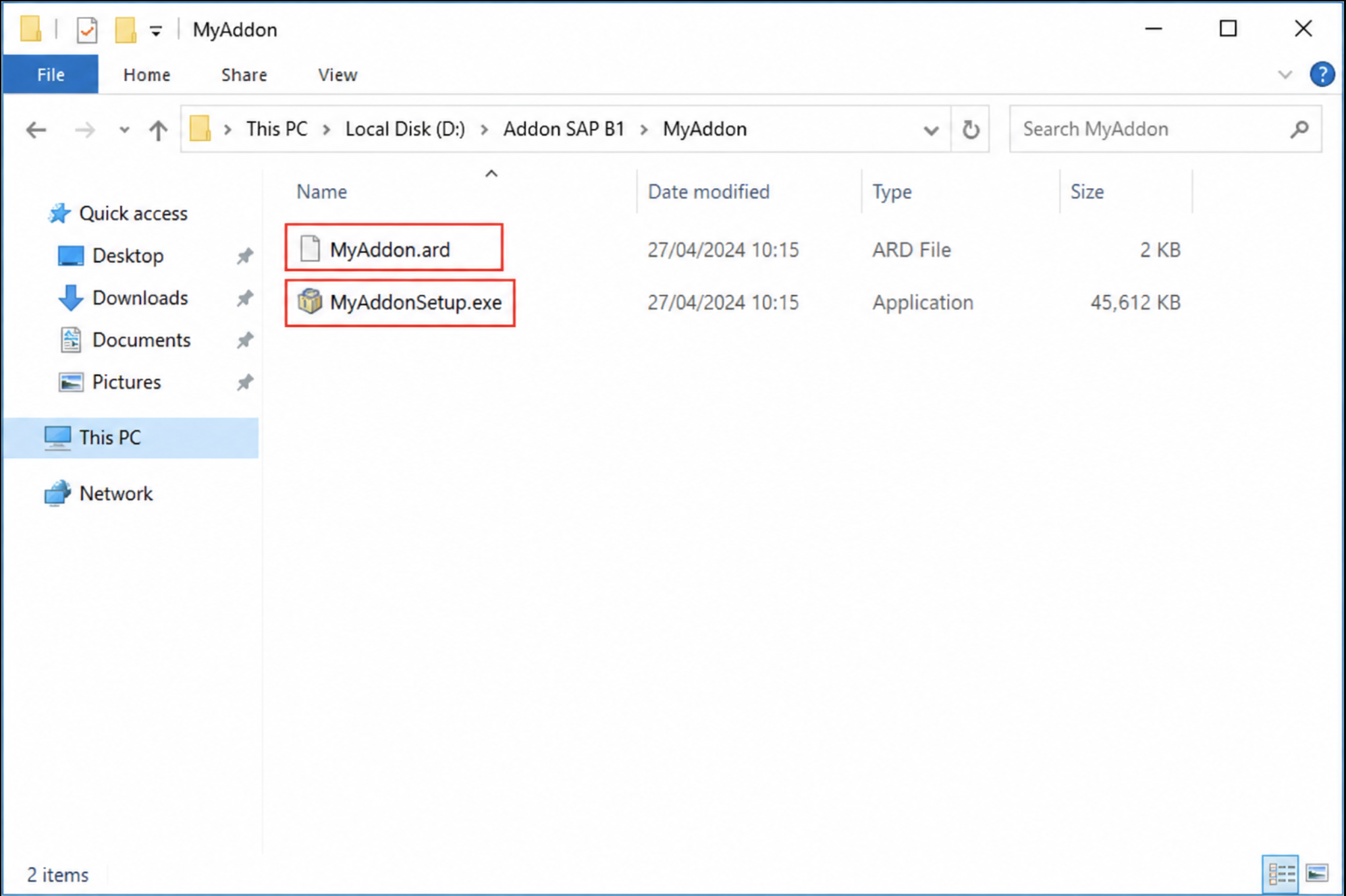
File Add-On sudah tersedia, biasanya terdiri dari:
File
.ardFile installer
.exe
SAP Business One Client sudah bisa login ke database tujuan.
Disarankan melakukan backup database terlebih dahulu sebelum install Add-On pada database LIVE.
Langkah Install Add-On
1. Login ke SAP Business One
Login ke SAP Business One menggunakan user yang memiliki akses Superuser.
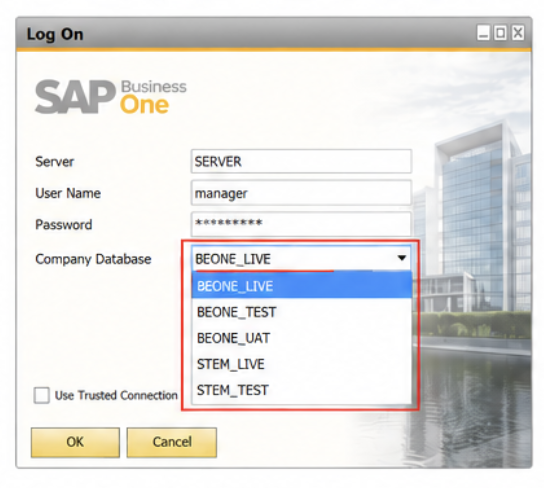
Gambar 2 – Login SAP Business One
Tampilkan halaman login SAP Business One dan pilihan company database.
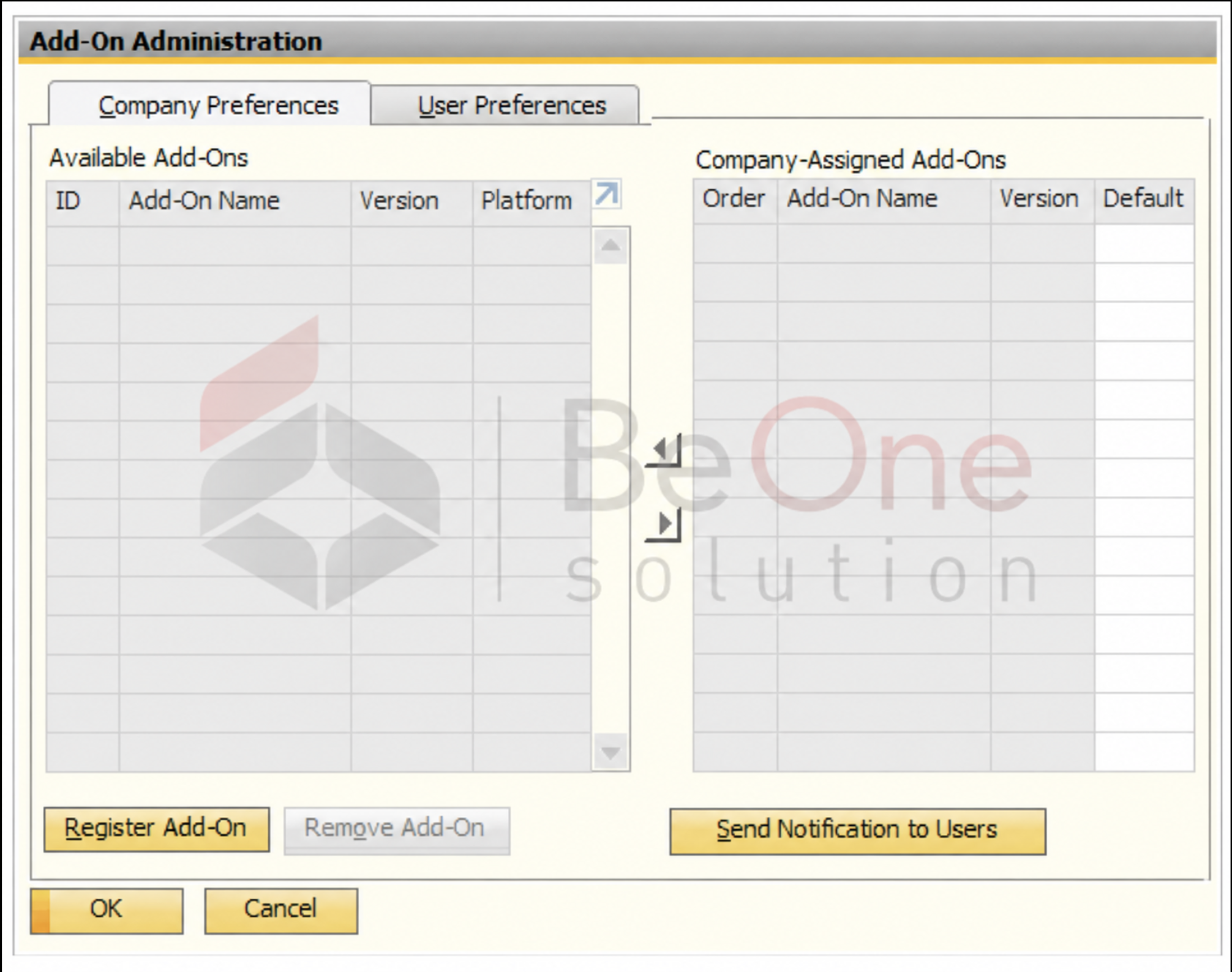
2. Buka Menu Add-On Administration
Masuk ke menu:
Administration → Add-Ons → Add-On Administration
Menu ini digunakan untuk mendaftarkan Add-On ke company database SAP Business One.
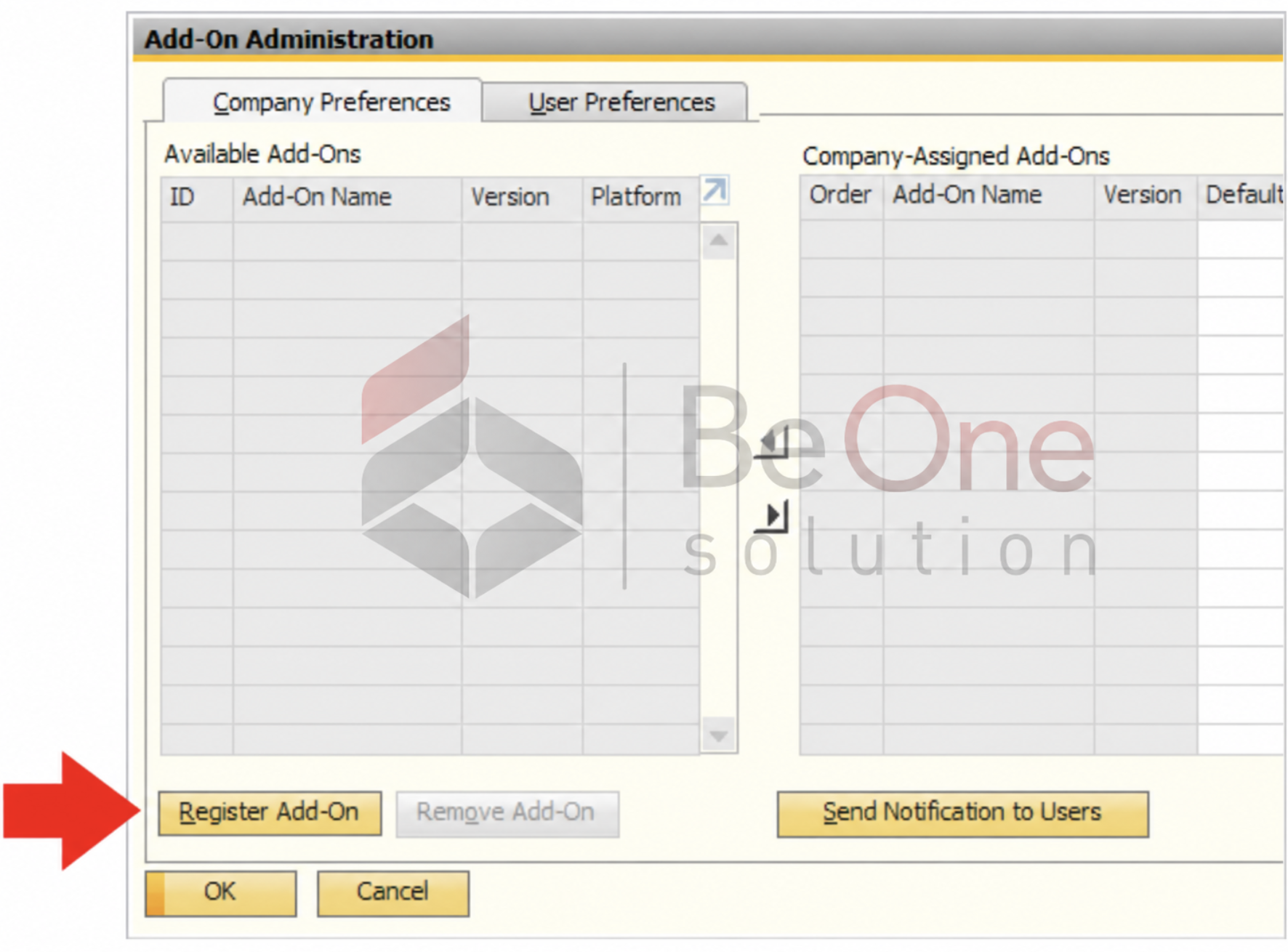
3. Klik Register Add-On
Pada window Add-On Administration, klik tombol Register Add-On.
4. Pilih File Registration Data File
Pada window Add-On Registration, klik tombol browse pada field Registration Data File, lalu pilih file Add-On dengan format .ard.
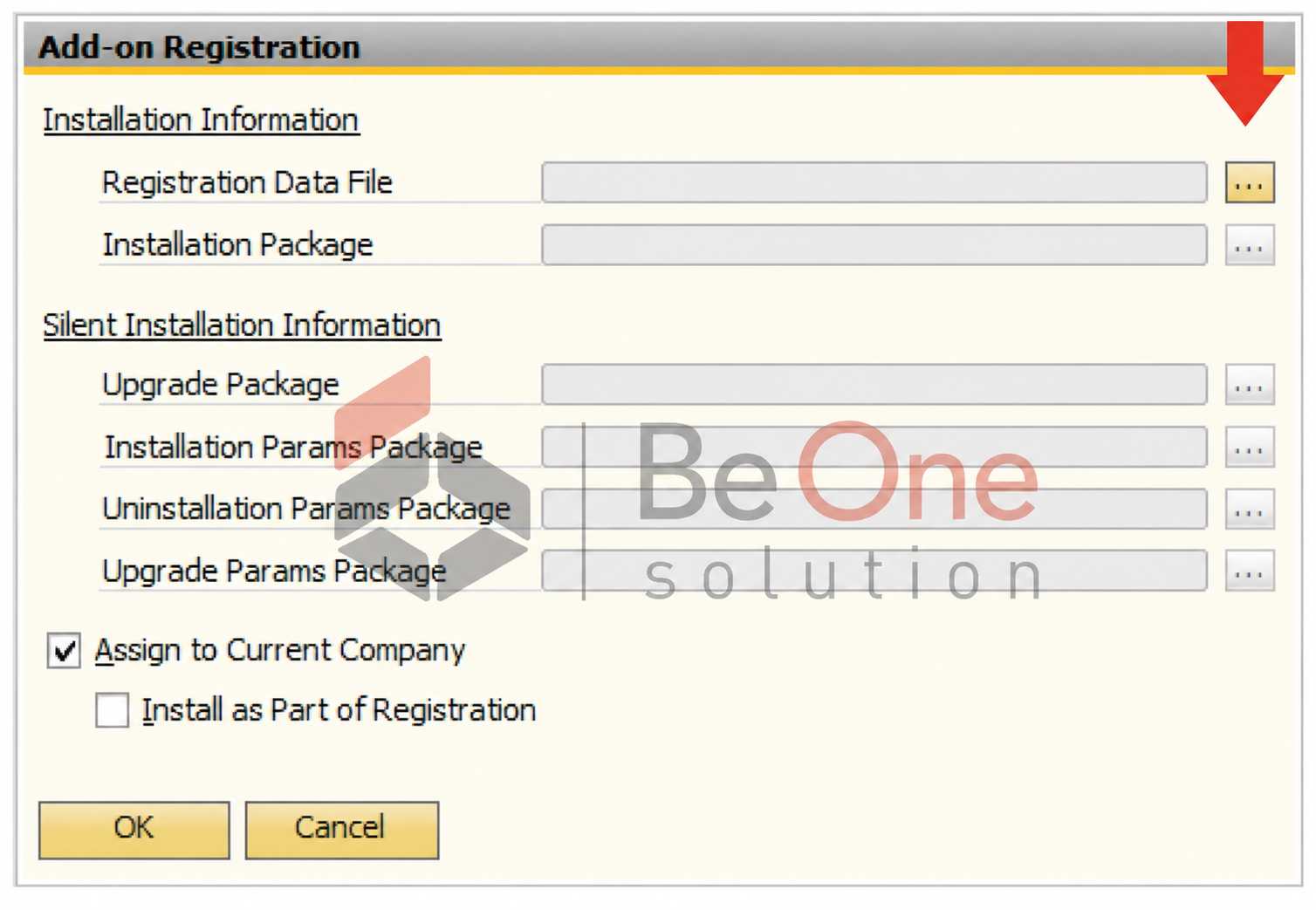
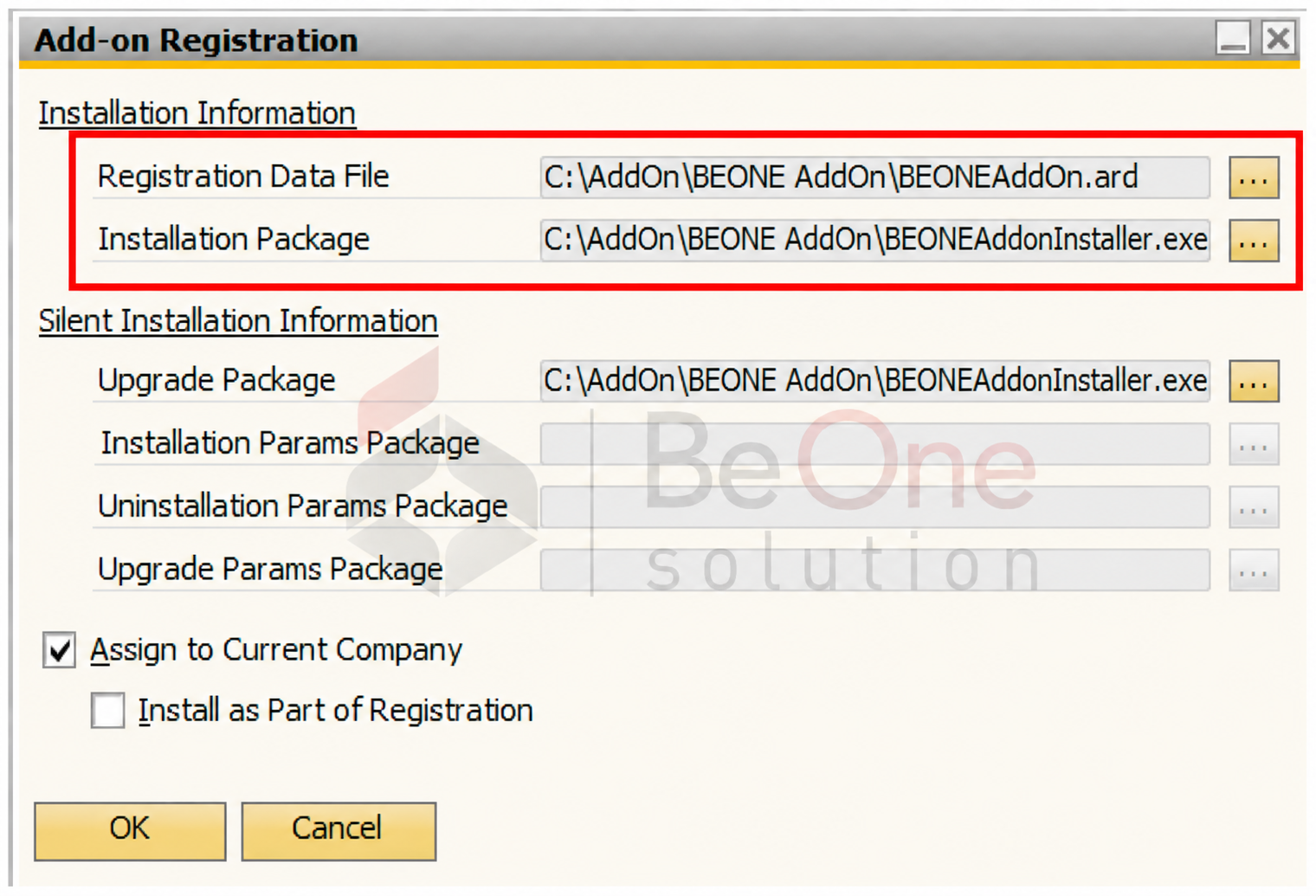
5. Pastikan Installation Package Terisi
Setelah file .ard dipilih, pastikan field Installation Package sudah mengarah ke file installer Add-On, misalnya setup.exe.
Jika field tersebut belum otomatis terisi, pilih file installer secara manual.
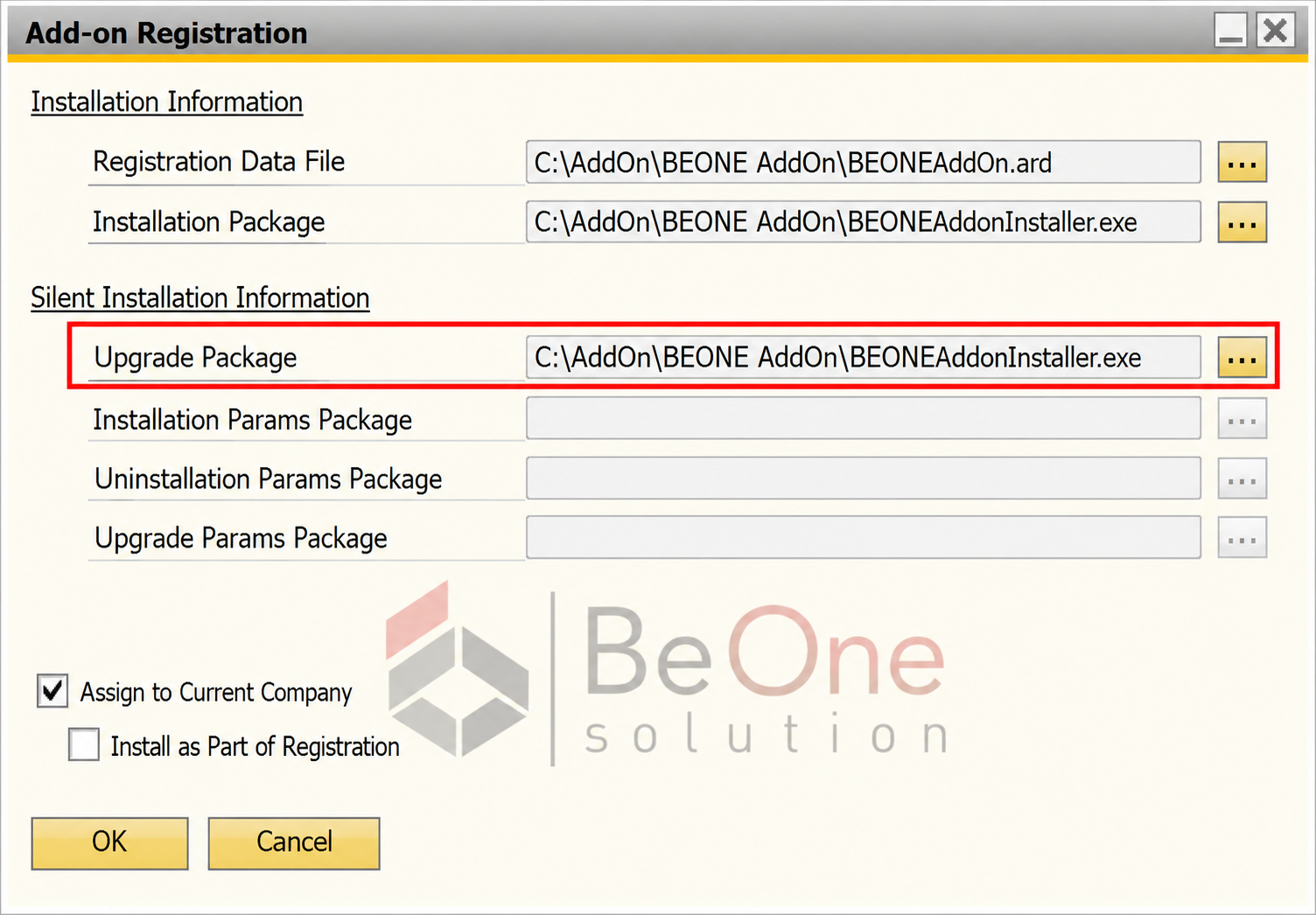
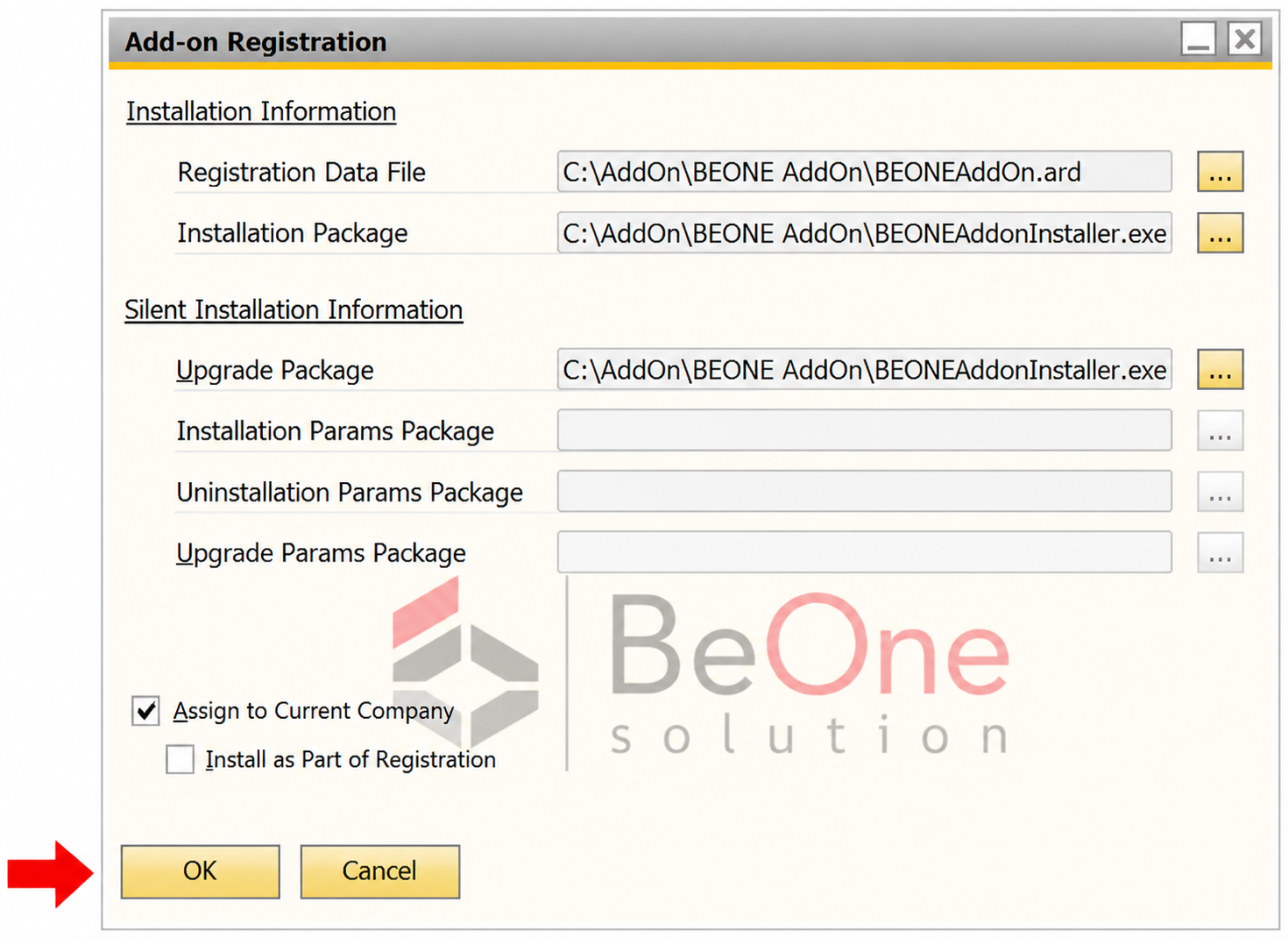
6. Klik OK
Setelah file .ard dan file installer sudah benar, klik OK.
Add-On akan masuk ke daftar Company-Assigned Add-Ons.
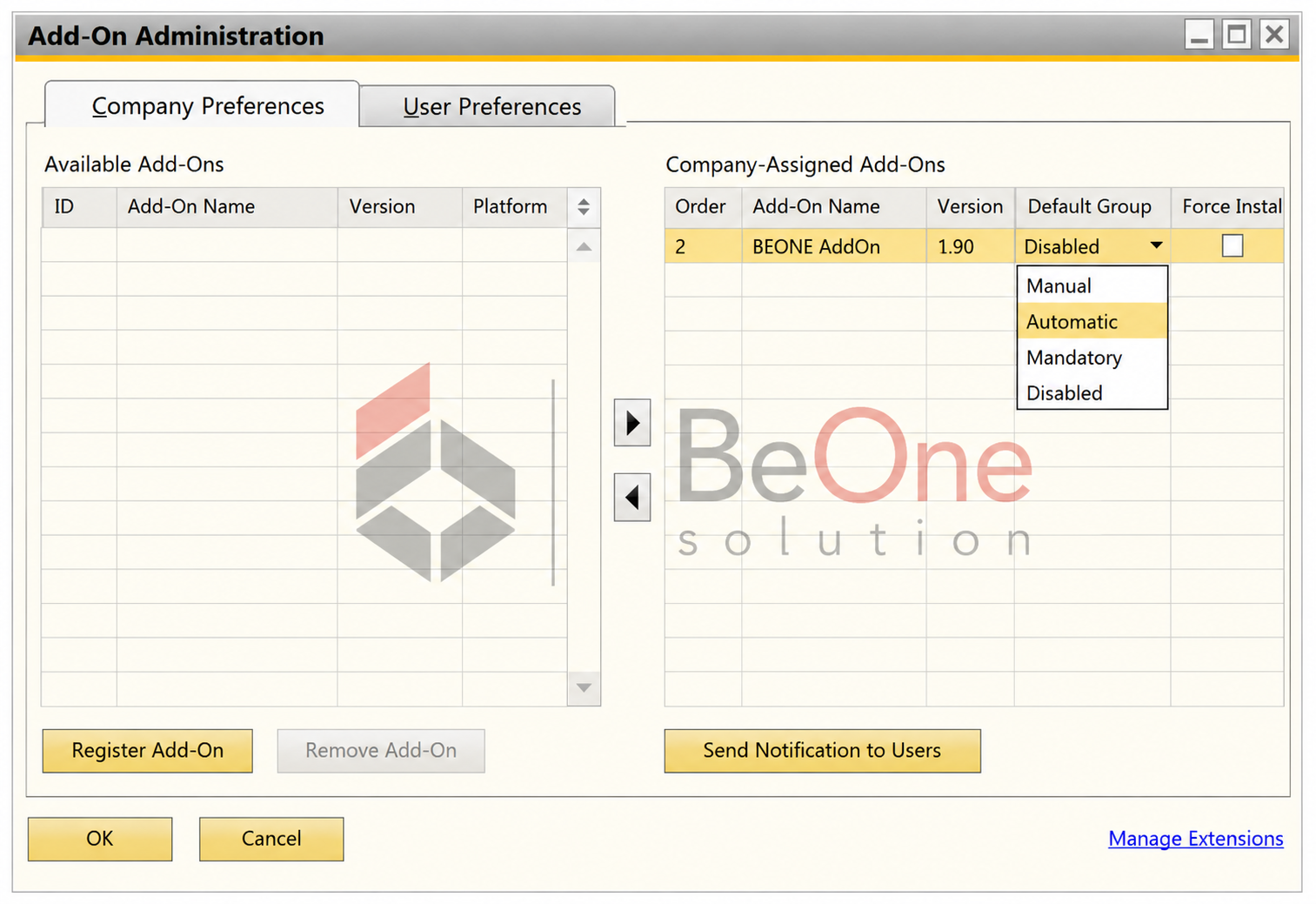
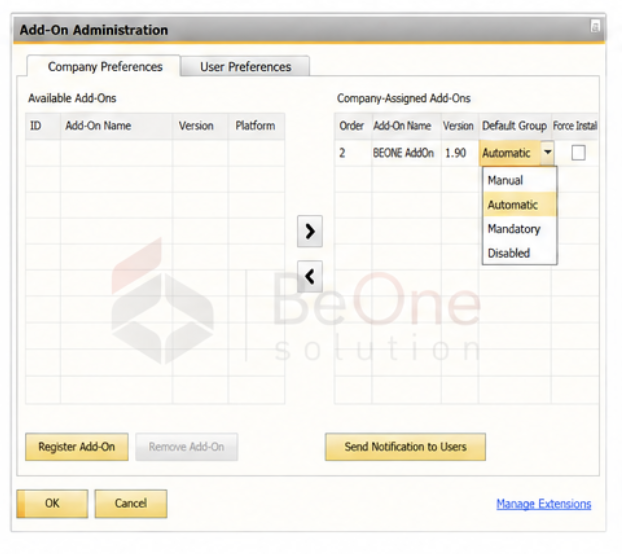
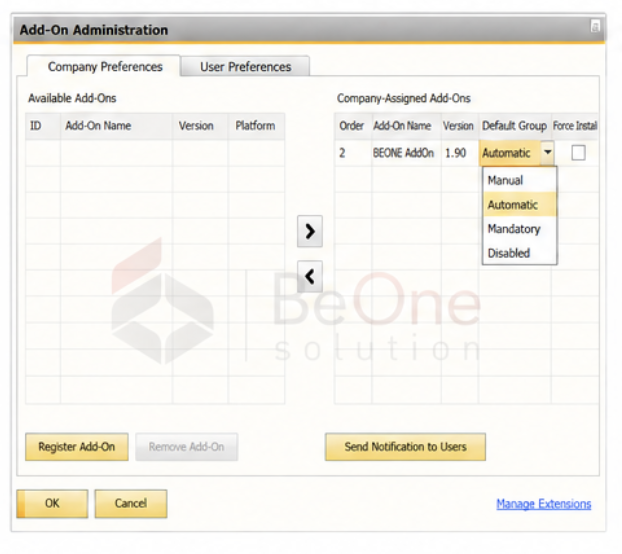
7. Tentukan Default Group
Pada kolom Default Group, pilih pengaturan sesuai kebutuhan:
| Default Group | Keterangan |
|---|---|
| Manual | Add-On tidak otomatis berjalan saat login. User perlu menjalankan Add-On secara manual. |
| Automatic | Add-On otomatis berjalan saat user login ke SAP Business One. |
| Mandatory | Add-On wajib berjalan saat user login dan tidak dapat dimatikan manual oleh user. |
Untuk Add-On yang wajib digunakan semua user, disarankan menggunakan Mandatory.
Jika Add-On hanya digunakan user tertentu, dapat menggunakan Automatic atau Manual.
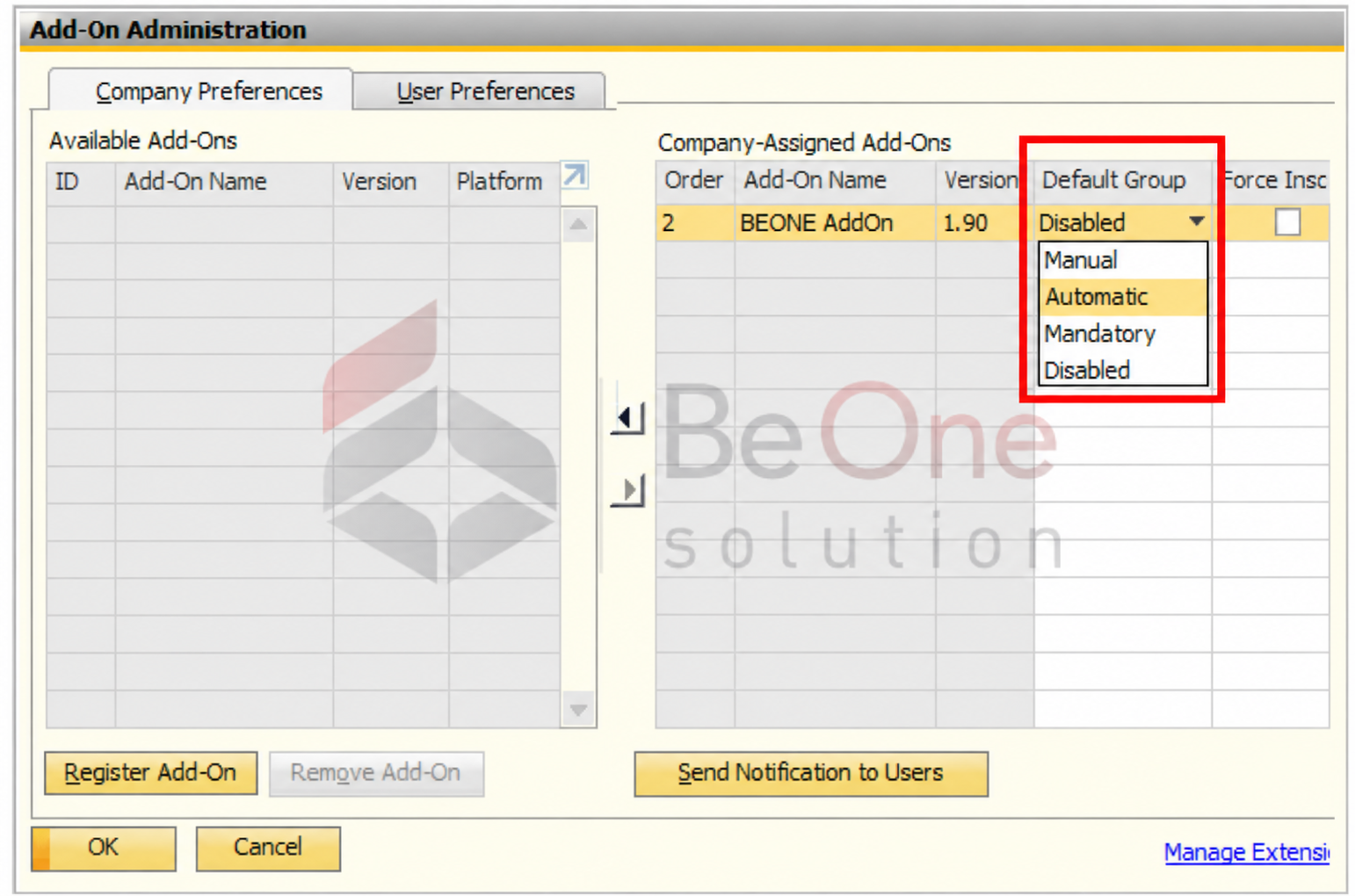
Setelah pengaturan selesai, klik Update atau OK untuk menyimpan setting Add-On.
Install Add-On dari Add-On Manager
1. Buka Menu Add-On Manager
Masuk ke menu:
Administration → Add-Ons → Add-On Manager
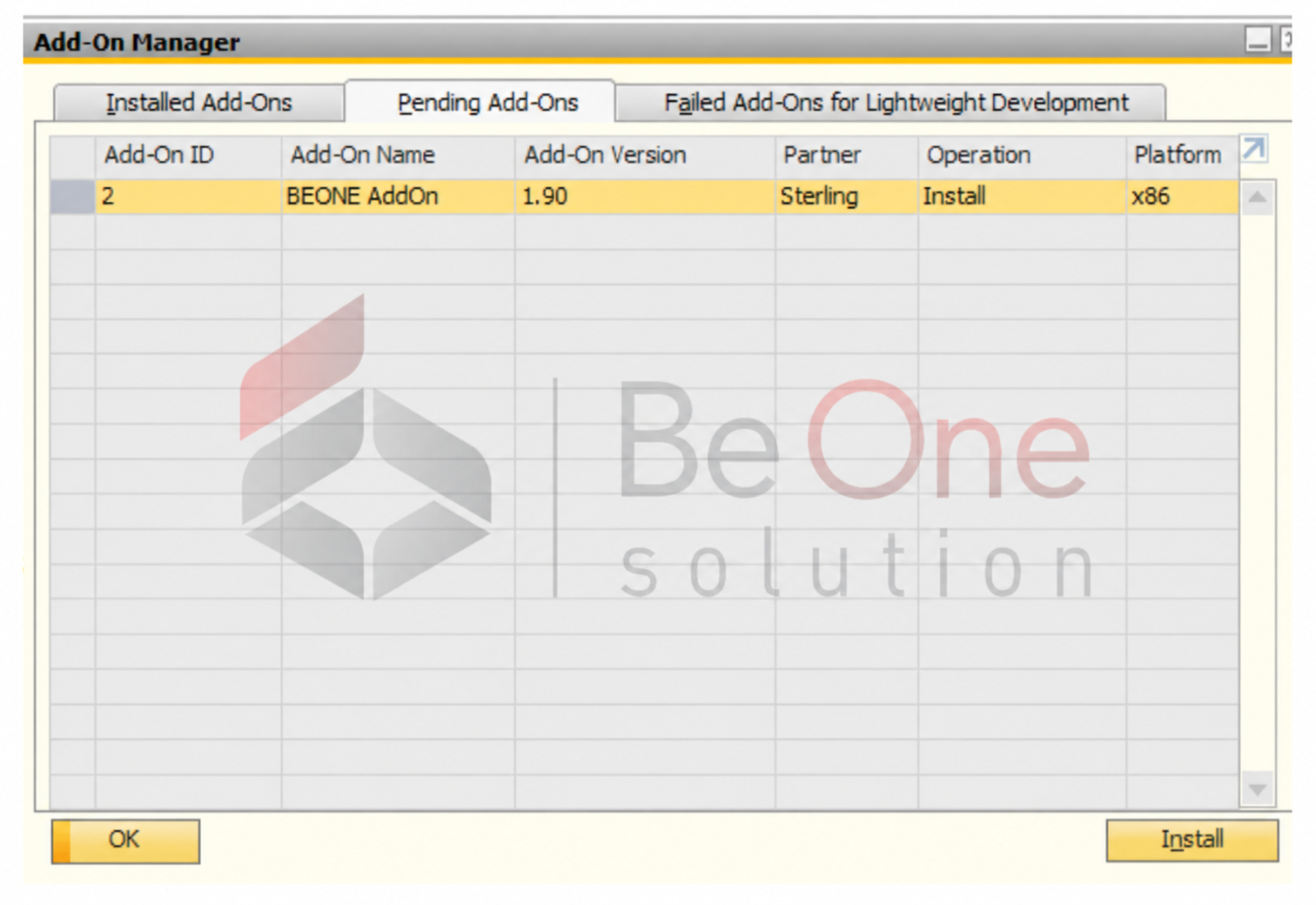
2. Masuk ke Tab Pending Add-Ons
Pada window Add-On Manager, pilih tab Pending Add-Ons.
Add-On yang baru diregister akan muncul pada tab ini.
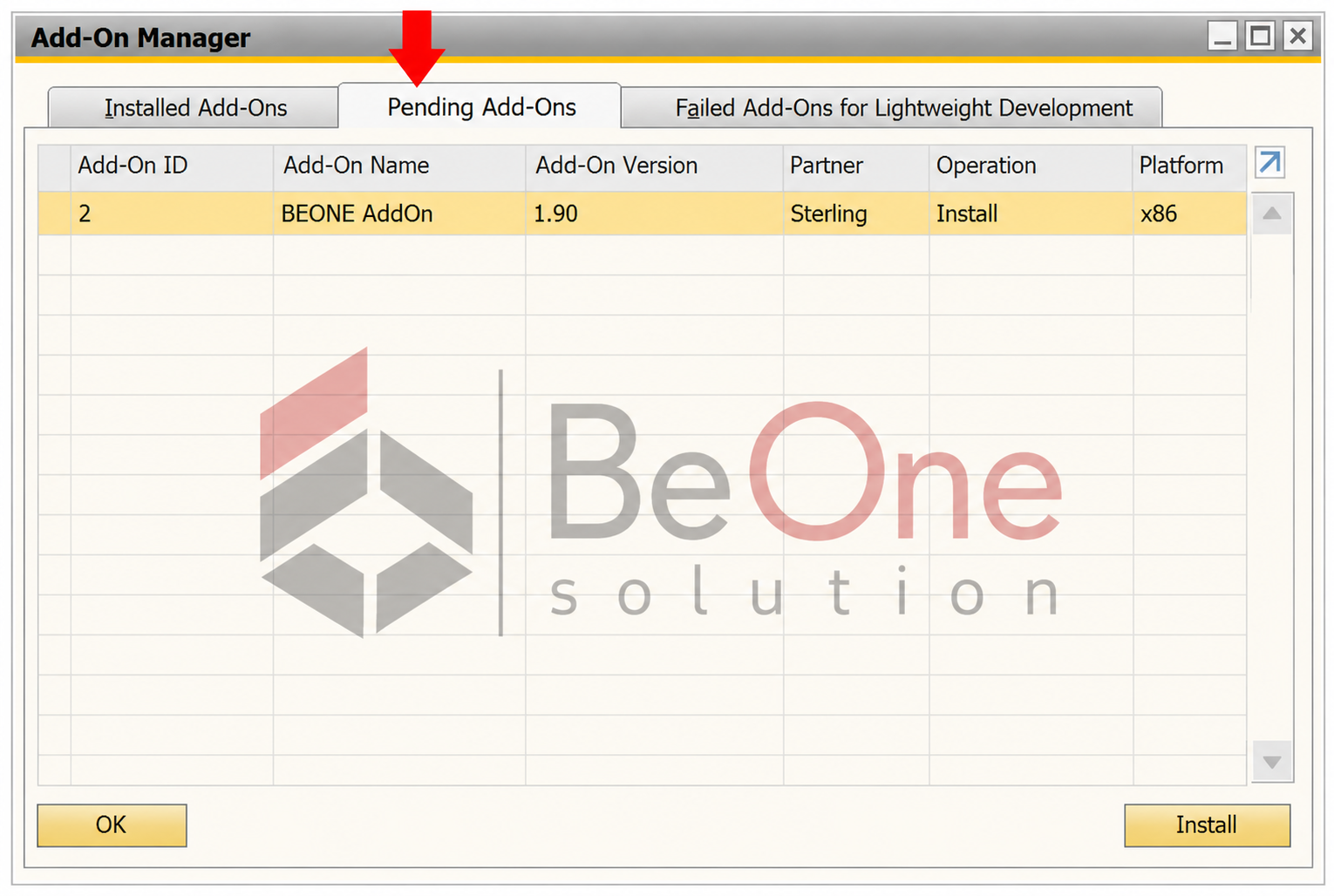
3. Klik Install
Pilih baris Add-On yang akan diinstall, lalu klik tombol Install.
Tunggu proses instalasi sampai selesai.
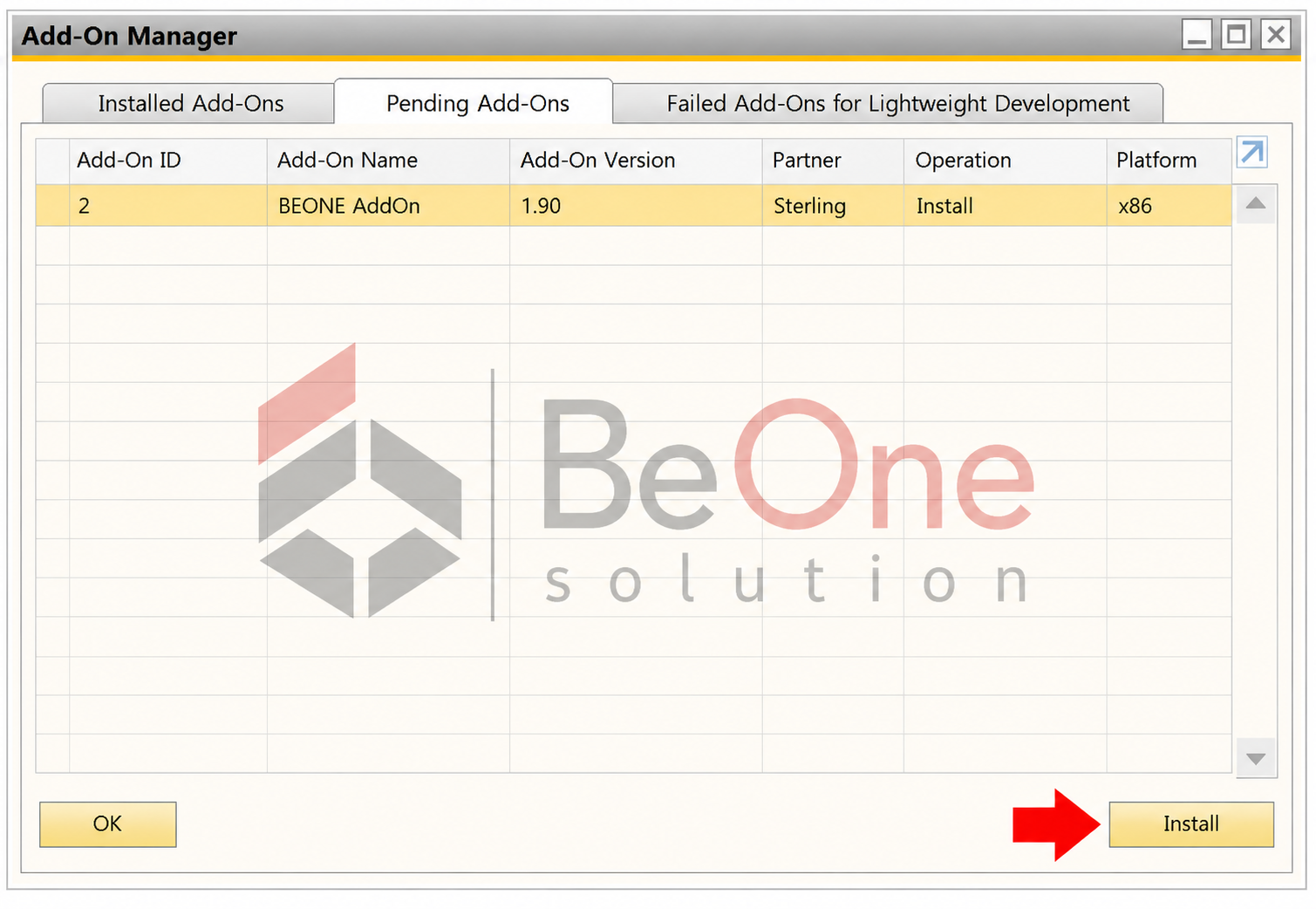


4. Ikuti Wizard Instalasi
Jika muncul installer atau wizard Add-On, klik Next sampai proses selesai.
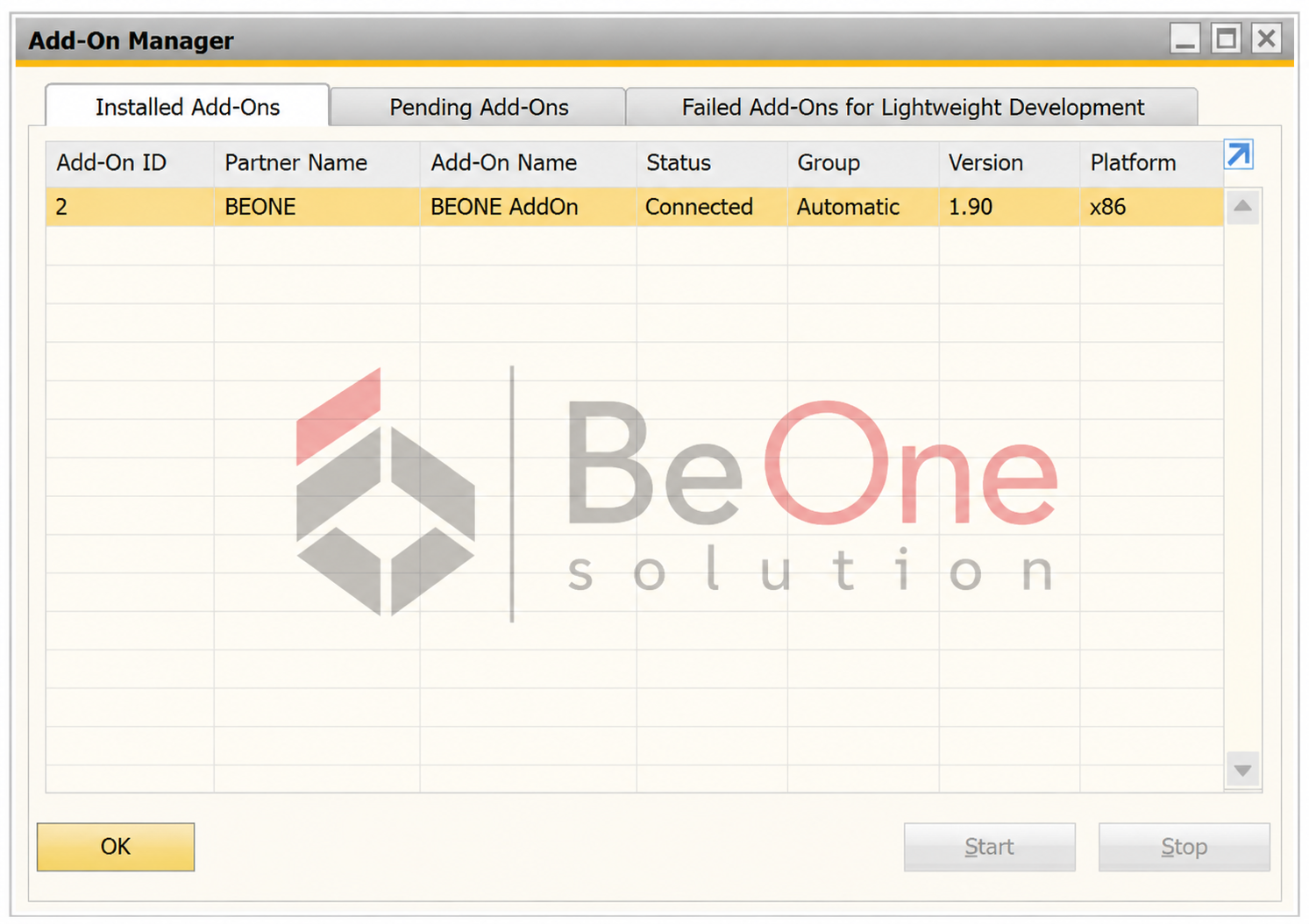
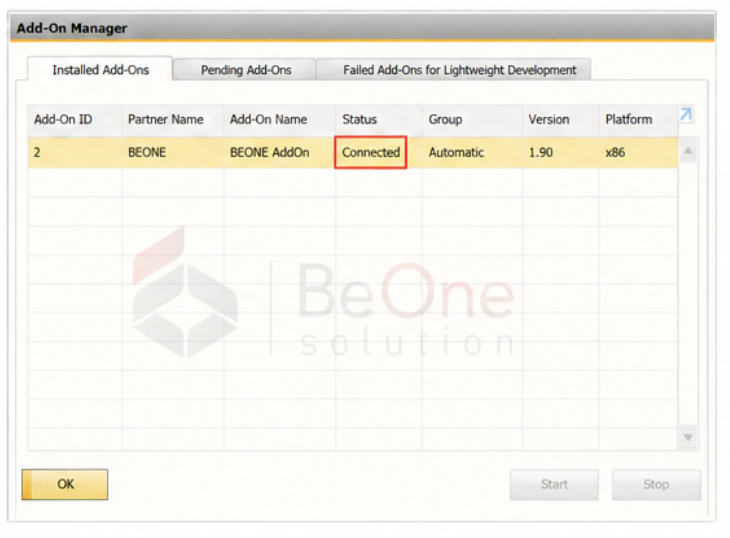
5. Pastikan Status Add-On Connected
Setelah proses install selesai, cek kembali pada tab Installed Add-Ons.
Pastikan status Add-On menjadi Connected.
Cara Pasang Add-On ke Database / Company Lain
Jika Add-On yang sama ingin dipasang ke database lain, lakukan langkah berikut:
1. Login ke Database Tujuan
Logout dari database sebelumnya, lalu login ke database/company lain yang akan dipasang Add-On.
Contoh:
Add-On sudah terpasang di database TEST, lalu ingin dipasang juga ke database LIVE.
2. Buka Add-On Administration
Masuk ke menu:
Administration → Add-Ons → Add-On Administration
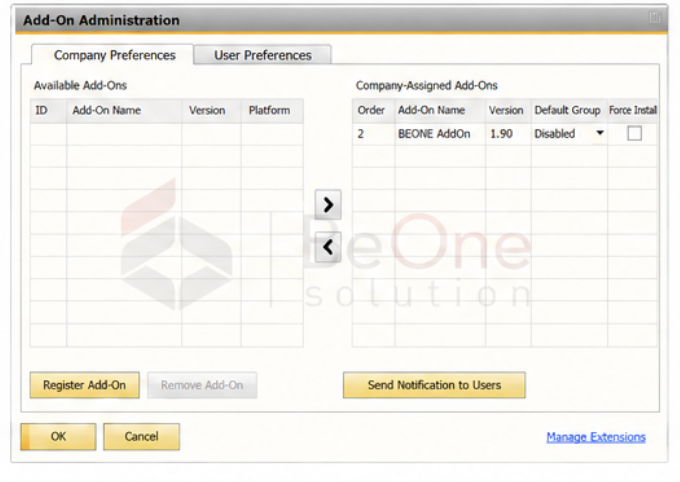
3. Assign Add-On ke Company
Jika Add-On sudah tersedia pada daftar Available Add-Ons, pilih Add-On tersebut lalu pindahkan ke daftar Company-Assigned Add-Ons.
Jika Add-On belum tersedia, lakukan register ulang menggunakan file .ard dan installer yang sama.
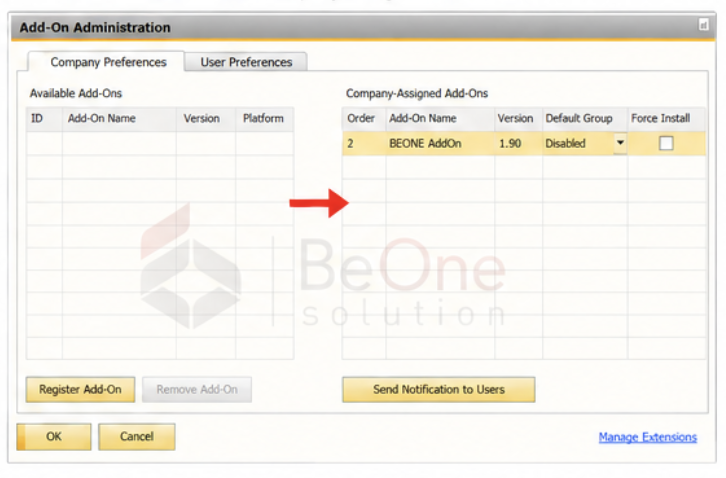
4. Atur Default Group
Atur kolom Default Group sesuai kebutuhan, misalnya:
Automatic, jika Add-On ingin otomatis berjalan saat user login.
Mandatory, jika Add-On wajib berjalan dan tidak boleh dimatikan user.
5. Install dari Add-On Manager
Buka menu:
Administration → Add-Ons → Add-On Manager
Lalu masuk ke tab Pending Add-Ons, pilih Add-On, dan klik Install.
6. Login Ulang SAP Business One
Setelah proses install selesai, logout dan login ulang ke SAP Business One.
Pastikan Add-On sudah berjalan dengan status Connected.
Validasi Setelah Install
Setelah Add-On berhasil diinstall, lakukan pengecekan berikut:
Add-On muncul pada daftar Installed Add-Ons.
Status Add-On menjadi Connected.
Menu atau fitur dari Add-On muncul di SAP Business One.
User yang menggunakan Add-On sudah bisa menjalankan fiturnya.
Jika Add-On membuat UDF, UDT, menu, atau object tambahan, pastikan object tersebut sudah terbentuk di database tujuan.
Troubleshooting
1. Add-On Tidak Muncul di Pending Add-Ons
Kemungkinan penyebab:
File
.ardtidak sesuai.File installer tidak tersedia atau path tidak bisa diakses.
Add-On belum berhasil diregister.
User tidak memiliki authorization yang cukup.
Solusi:
Register ulang Add-On.
Pastikan file
.arddan.exetersedia.Login menggunakan user Superuser.
Pastikan folder Add-On dapat diakses dari SAP Client.
2. Add-On Gagal Install
Kemungkinan penyebab:
SAP Business One Client tidak dijalankan sebagai Administrator.
Versi Add-On tidak sesuai dengan versi SAP Business One.
File installer Add-On bermasalah.
DI API atau komponen pendukung belum terinstall.
Solusi:
Jalankan SAP Business One dengan Run as Administrator.
Pastikan versi Add-On sesuai dengan versi SAP Business One.
Pastikan SAP Business One DI API sudah terinstall.
Coba lakukan install ulang Add-On.
3. Status Add-On Tidak Connected
Kemungkinan penyebab:
Add-On belum dijalankan.
Default Group masih Manual.
Ada error koneksi Add-On ke database.
Add-On membutuhkan konfigurasi tambahan.
Solusi:
Buka Add-On Manager.
Pilih Add-On pada tab Installed Add-Ons.
Klik Start.
Jika masih gagal, cek error message yang muncul.
Referensi Link Youtube : https://www.youtube.com/watch?v=FE3pn-jpnPc