
Tujuan
Panduan ini digunakan untuk membantu user mengaktifkan dan mengatur Form Settings pada SAP Business One, khususnya untuk menampilkan, menyembunyikan, mengurutkan, dan mengatur kolom pada form transaksi maupun master data.
Pengertian Form Settings
Form Settings adalah fitur SAP Business One yang digunakan untuk mengatur tampilan form sesuai kebutuhan user.
Form Settings biasanya digunakan untuk mengatur kolom pada bagian detail dokumen, seperti:
Sales Order
Delivery
A/R Invoice
Purchase Order
Goods Receipt PO
A/P Invoice
Inventory Transfer
Goods Issue
Goods Receipt
Journal Entry
Item Master Data
Business Partner Master Data
Dengan Form Settings, user dapat menentukan kolom mana yang ingin ditampilkan, disembunyikan, dibuat aktif, atau diatur posisinya.
Kegunaan Form Settings
Form Settings berguna untuk:
Menampilkan kolom yang dibutuhkan user.
Menyembunyikan kolom yang tidak digunakan.
Mengatur urutan kolom agar lebih mudah input data.
Mengatur lebar kolom agar tampilan lebih rapi.
Menampilkan kolom UDF/User Defined Field.
Mengurangi kesalahan input karena kolom yang tidak diperlukan bisa disembunyikan.
Membuat tampilan form lebih sederhana sesuai kebutuhan masing-masing user.
Contoh:
Pada form Purchase Order, user hanya membutuhkan kolom:
Item No.
Item Description
Quantity
Unit Price
Warehouse
Project
Cost Center
Remarks
Maka kolom lain yang tidak digunakan dapat disembunyikan melalui Form Settings.
Cara Membuka Form Settings
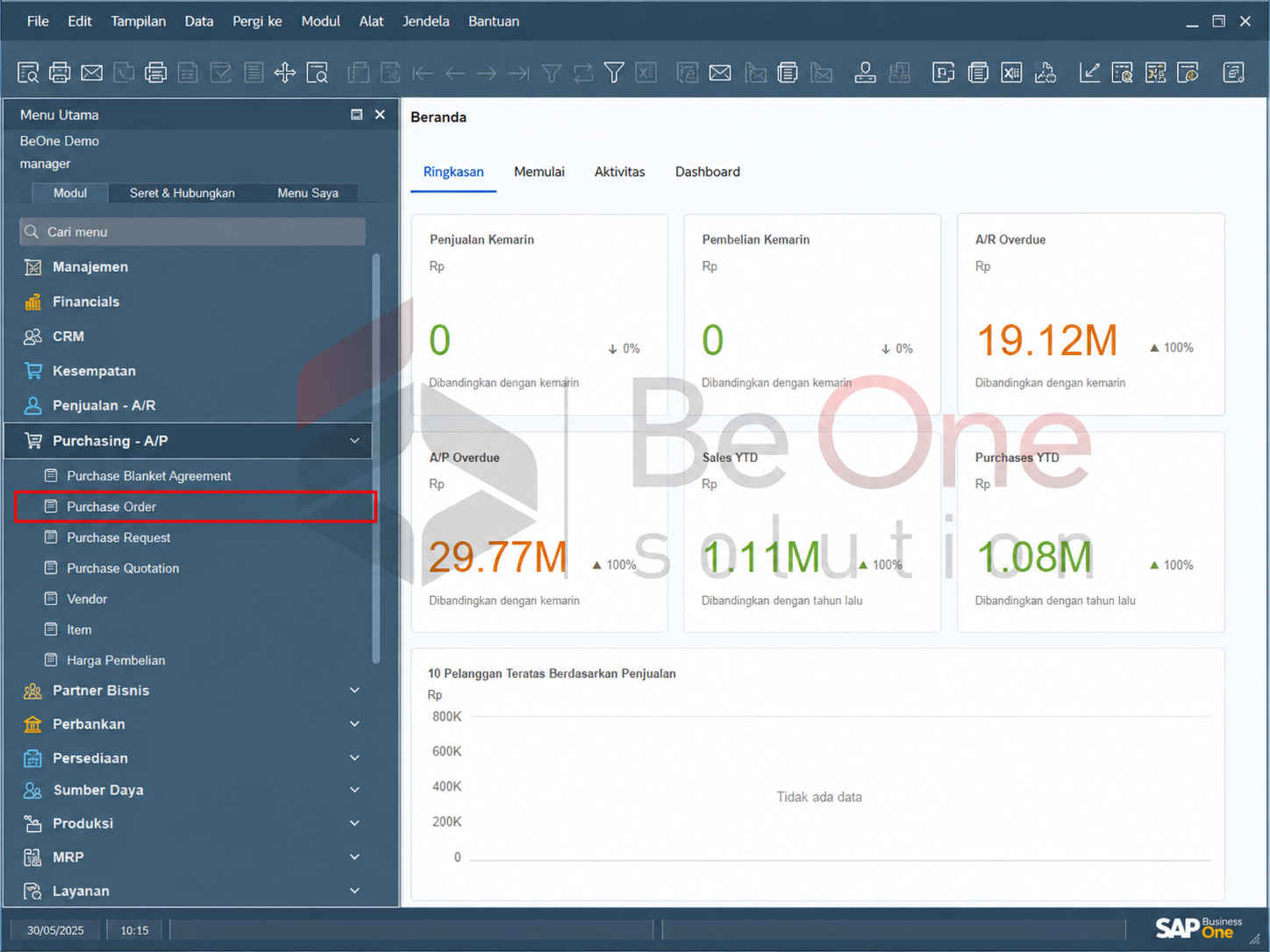
Step 1 — Buka Form yang Ingin Diatur
Buka terlebih dahulu form yang ingin disetting.
Contoh:
Purchasing - A/P → Purchase Order
atau
Sales - A/R → Sales Order
Form Settings hanya bisa digunakan jika form terkait sedang terbuka.
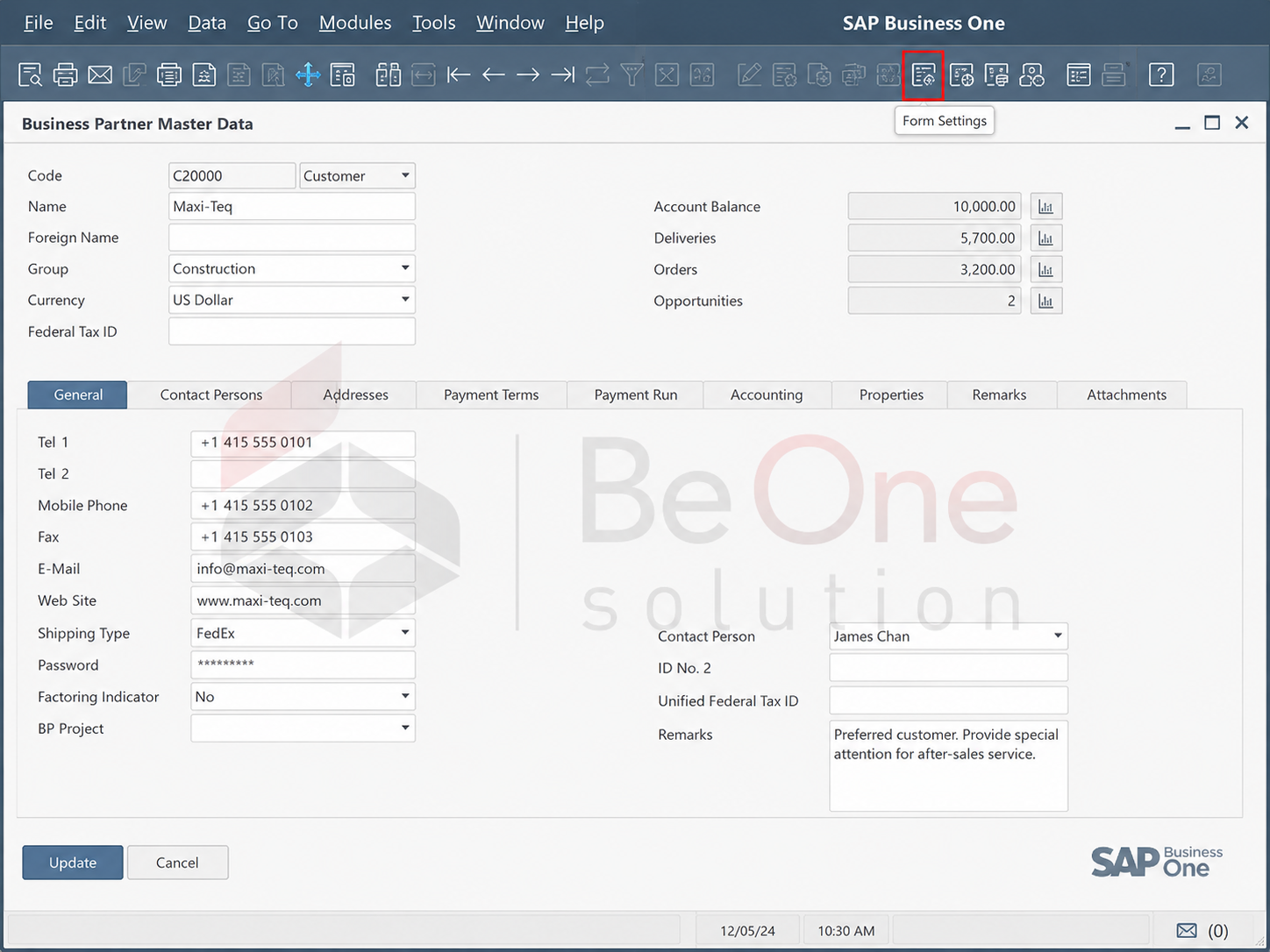
Step 2 — Klik Icon Form Settings
Setelah form terbuka, klik icon Form Settings pada toolbar SAP Business One.
Biasanya icon ini berbentuk seperti tabel/kotak kecil.
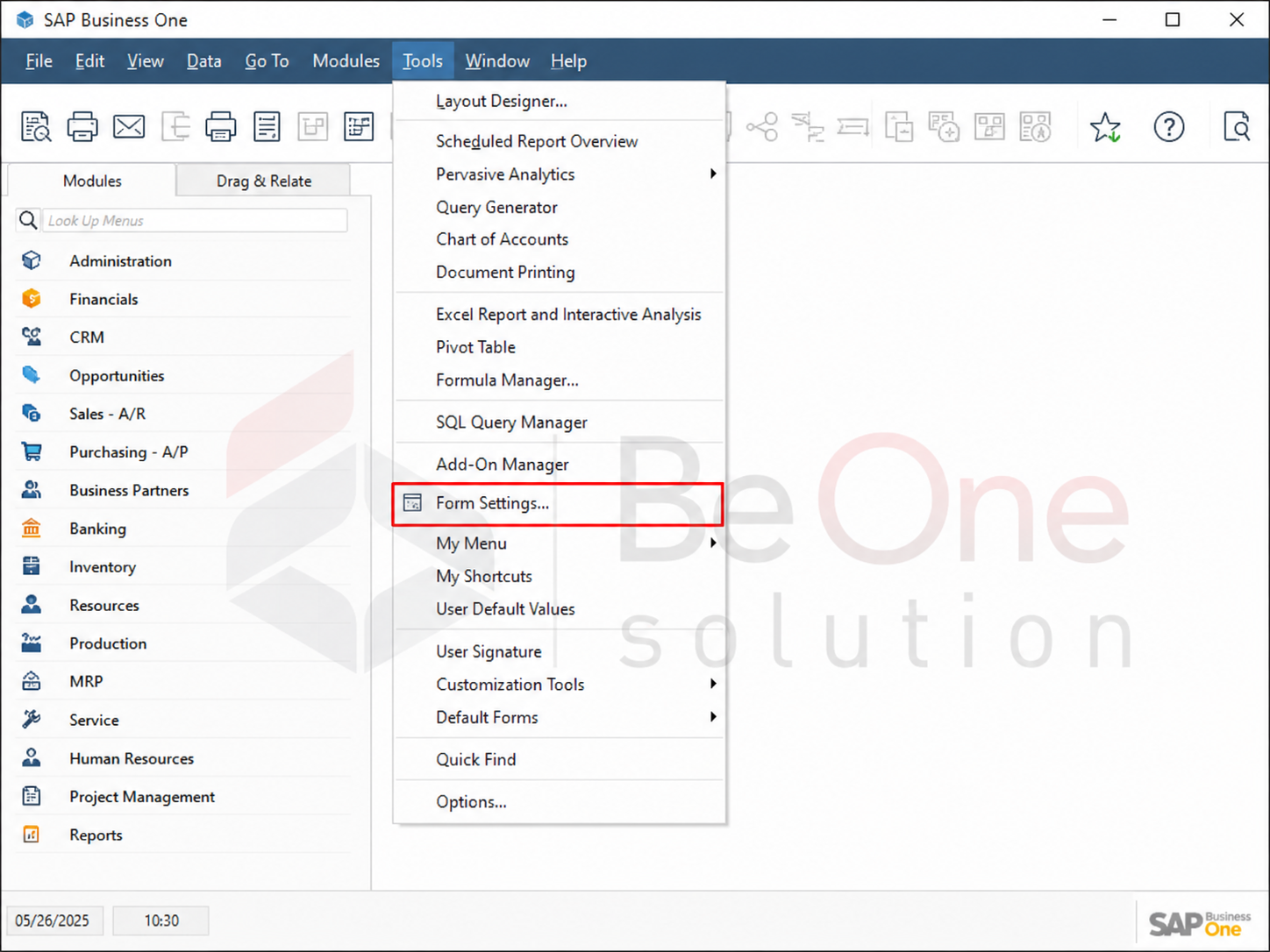
Alternatif lain bisa melalui menu:
Tools → Form Settings
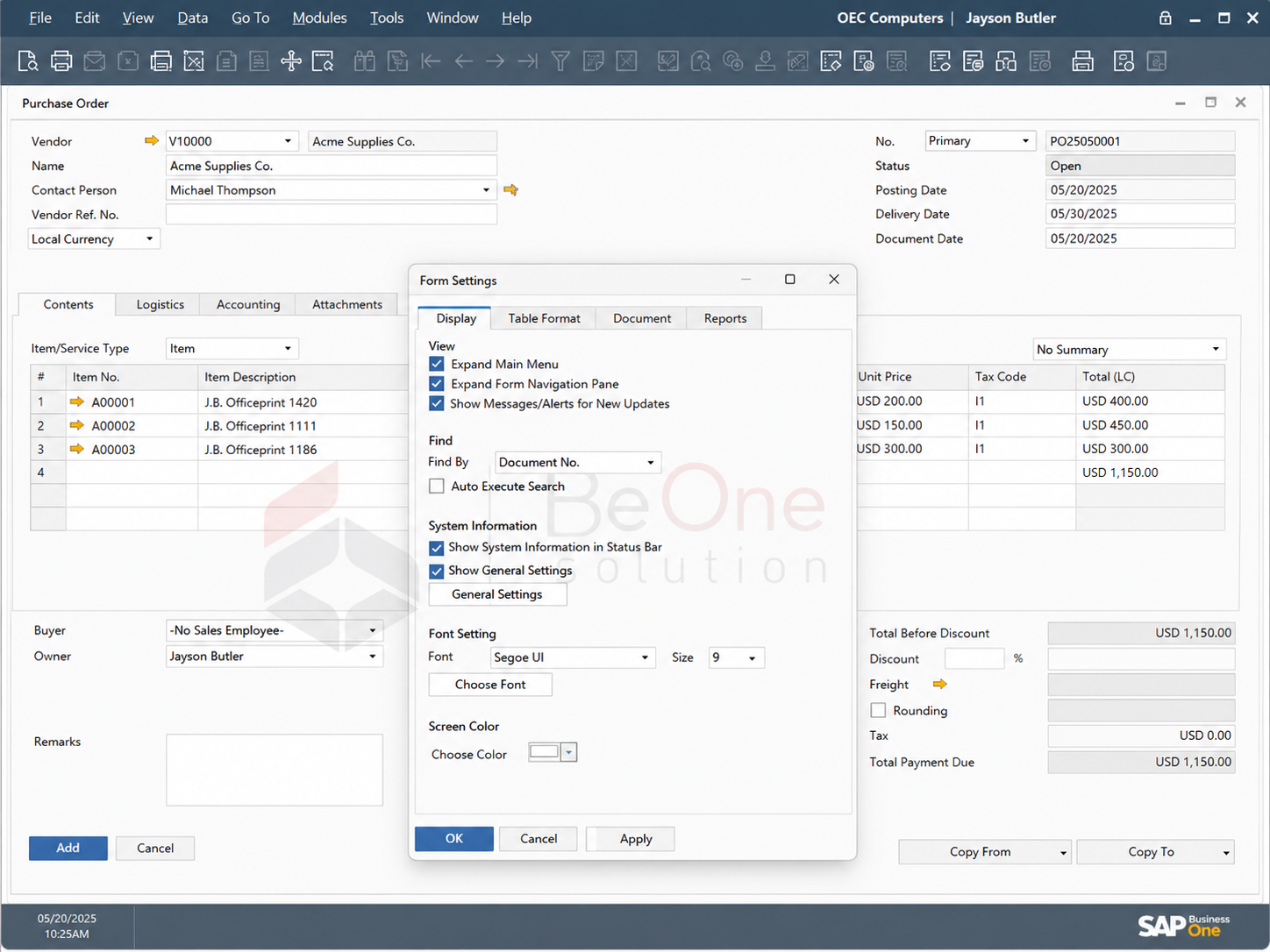
Step 3 — Window Form Settings Muncul
Setelah Form Settings dibuka, akan muncul window pengaturan.
Biasanya terdapat beberapa tab, seperti:
Table Format
Row Format
Document
General
User-Defined Fields
Tab yang muncul bisa berbeda tergantung form yang sedang dibuka.
Detail Cara Mengatur Kolom
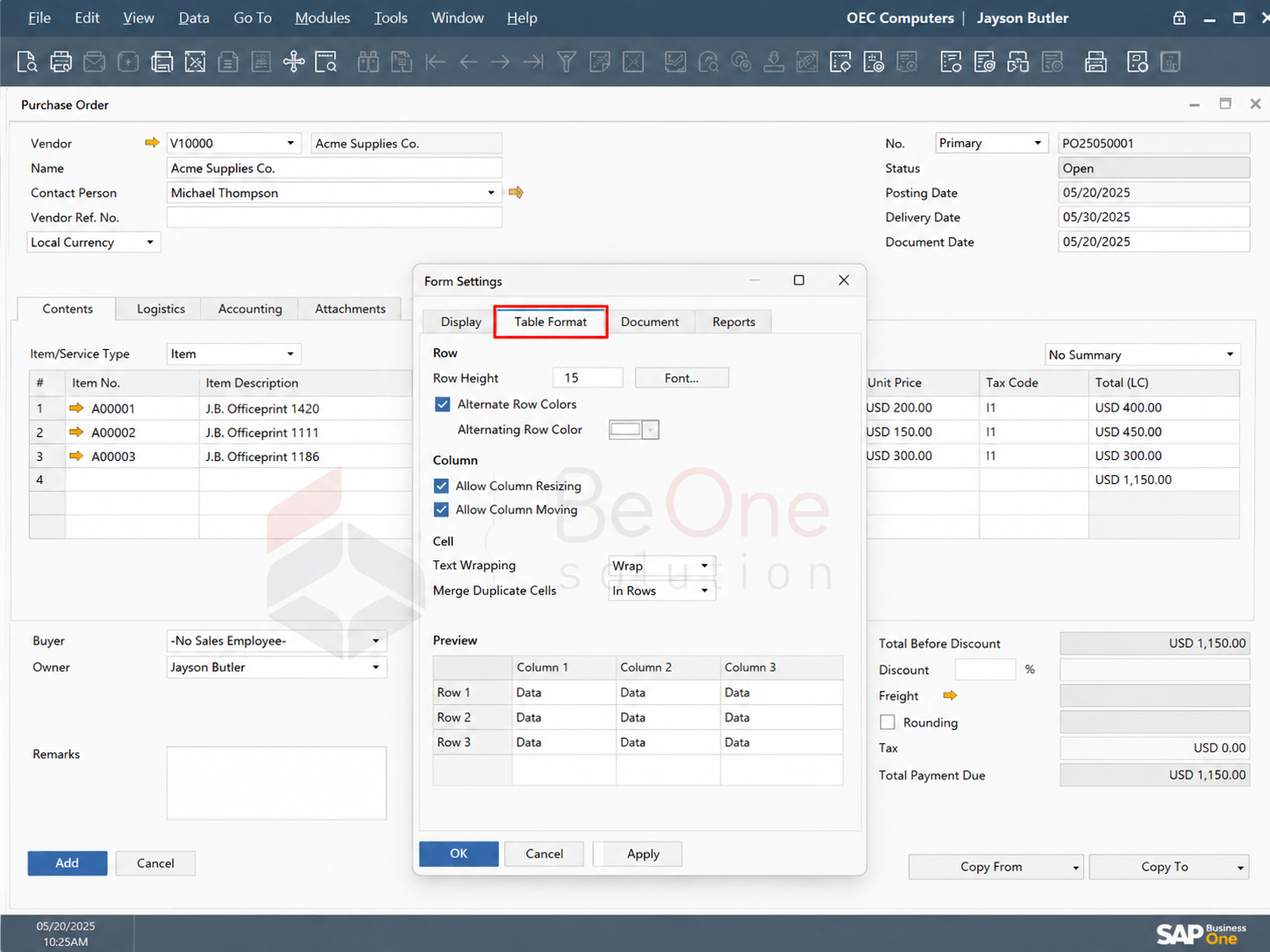
Step 4 — Masuk ke Tab Table Format
Untuk mengatur kolom pada detail dokumen, masuk ke tab:
Table Format
Tab ini digunakan untuk mengatur kolom baris/detail dokumen.
Contoh kolom detail pada Purchase Order:
Item No.
Item Description
Quantity
Unit Price
Discount
Tax Code
Warehouse
Project
Cost Center
UDF
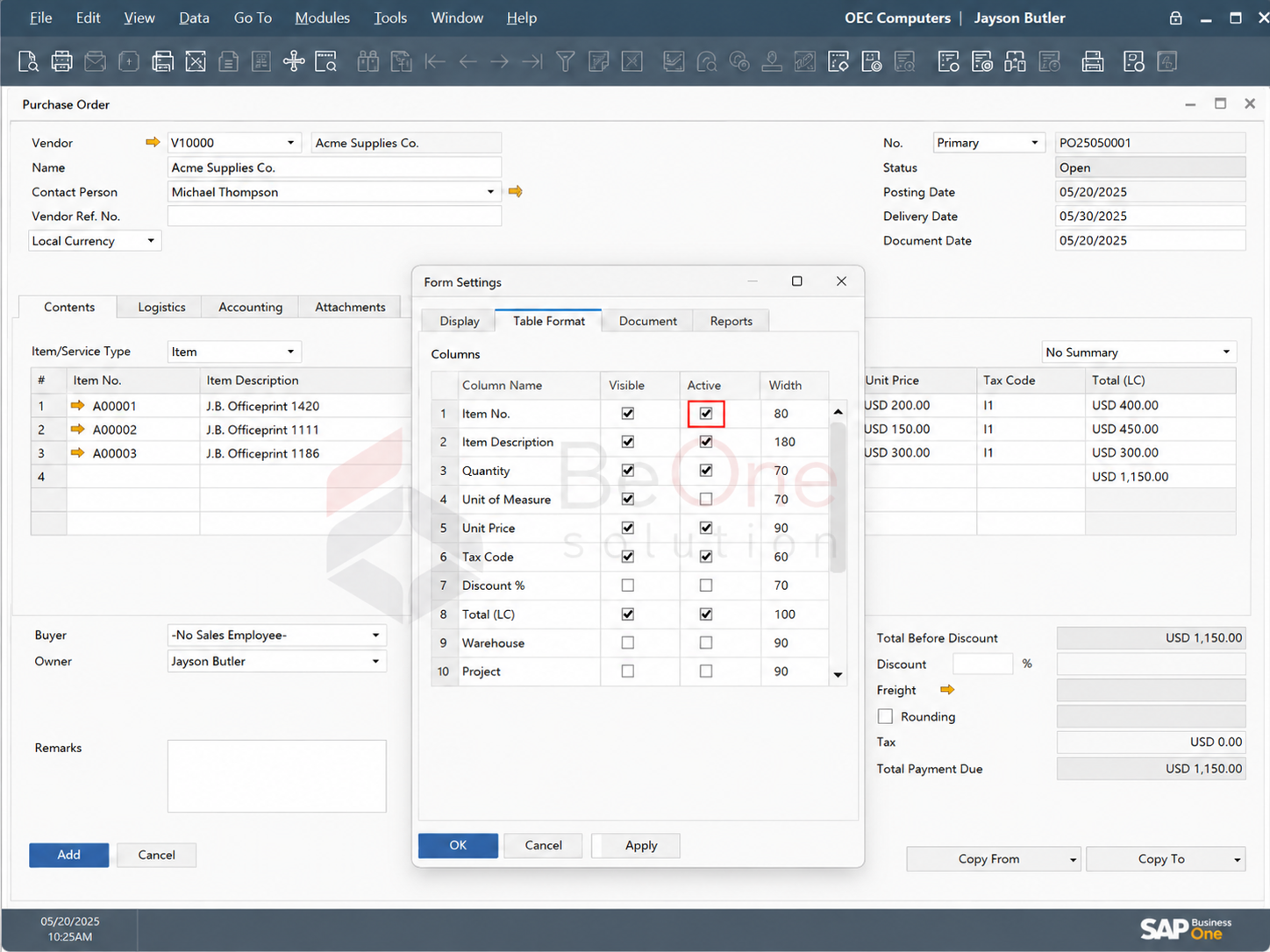
Step 5 — Pahami Fungsi Kolom di Form Settings
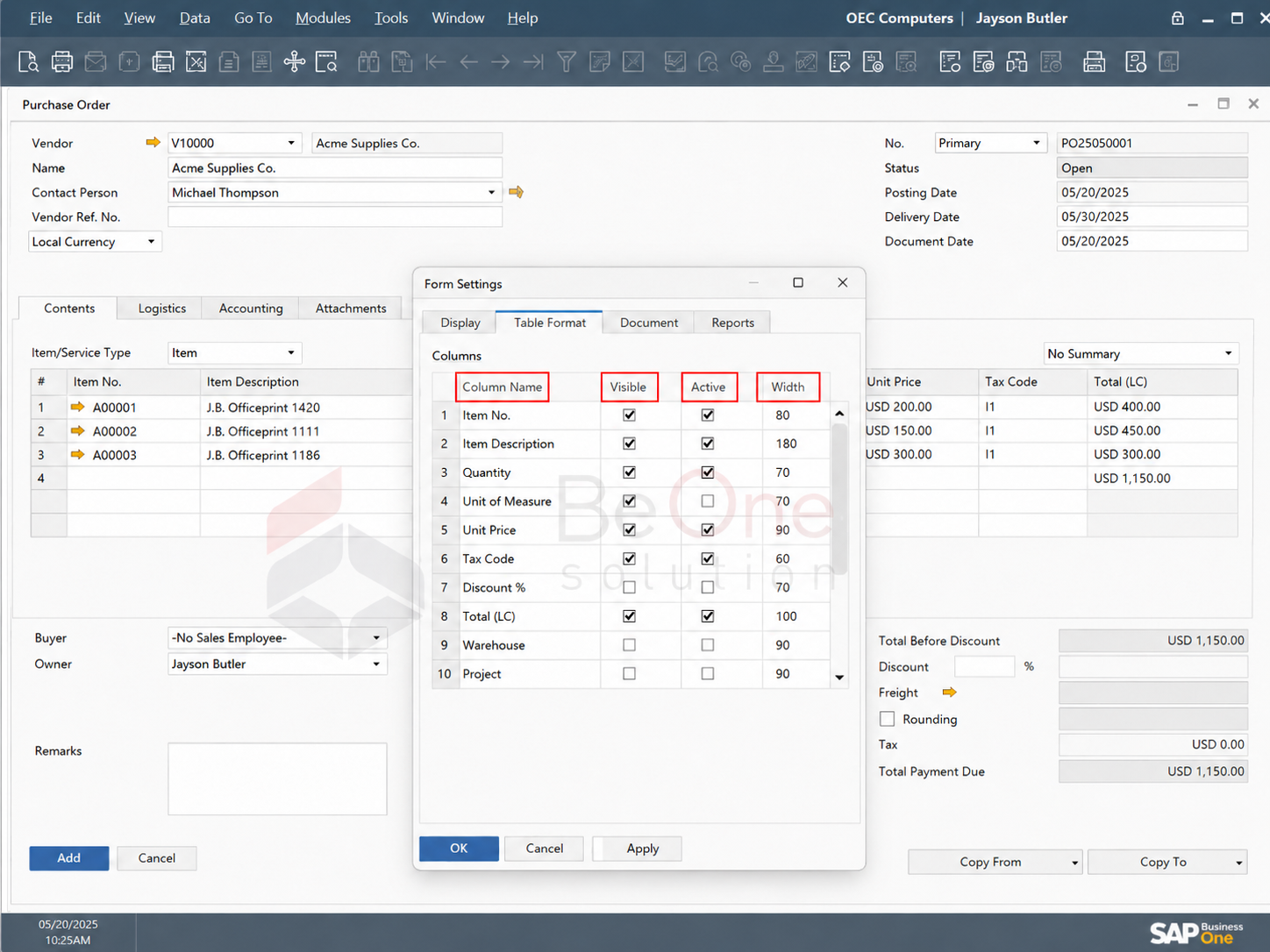
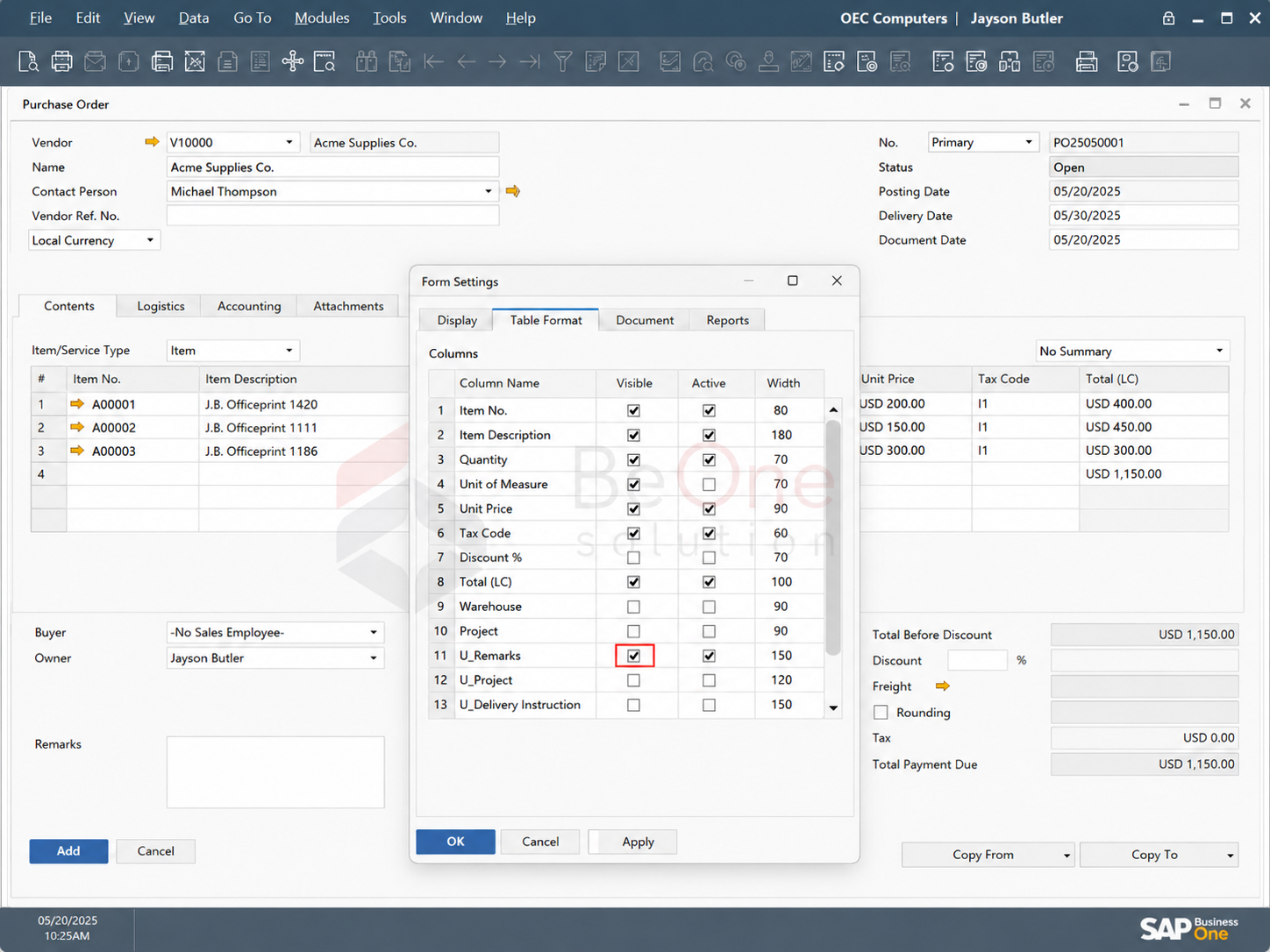
Pada tab Table Format, biasanya terdapat daftar kolom yang bisa diatur.
Umumnya terdapat beberapa bagian berikut:
| Bagian | Fungsi |
|---|---|
| Column Name | Menampilkan nama kolom yang tersedia pada form |
| Visible | Digunakan untuk menampilkan atau menyembunyikan kolom |
| Active | Digunakan untuk menentukan apakah kolom bisa digunakan/input atau tidak |
| Width | Digunakan untuk mengatur lebar kolom, jika tersedia pada form tersebut |
Catatan:
Tidak semua form memiliki tampilan Form Settings yang sama. Beberapa field atau opsi bisa berbeda tergantung jenis form, versi SAP Business One, dan konfigurasi yang digunakan.
Cara Menampilkan Kolom
Step 6 — Centang Visible
Untuk menampilkan kolom yang belum muncul:
Cari nama kolom yang ingin ditampilkan.
Centang bagian Visible.
Jika kolom tersebut perlu diinput, pastikan Active juga dicentang.
Klik OK atau Update.
Contoh:
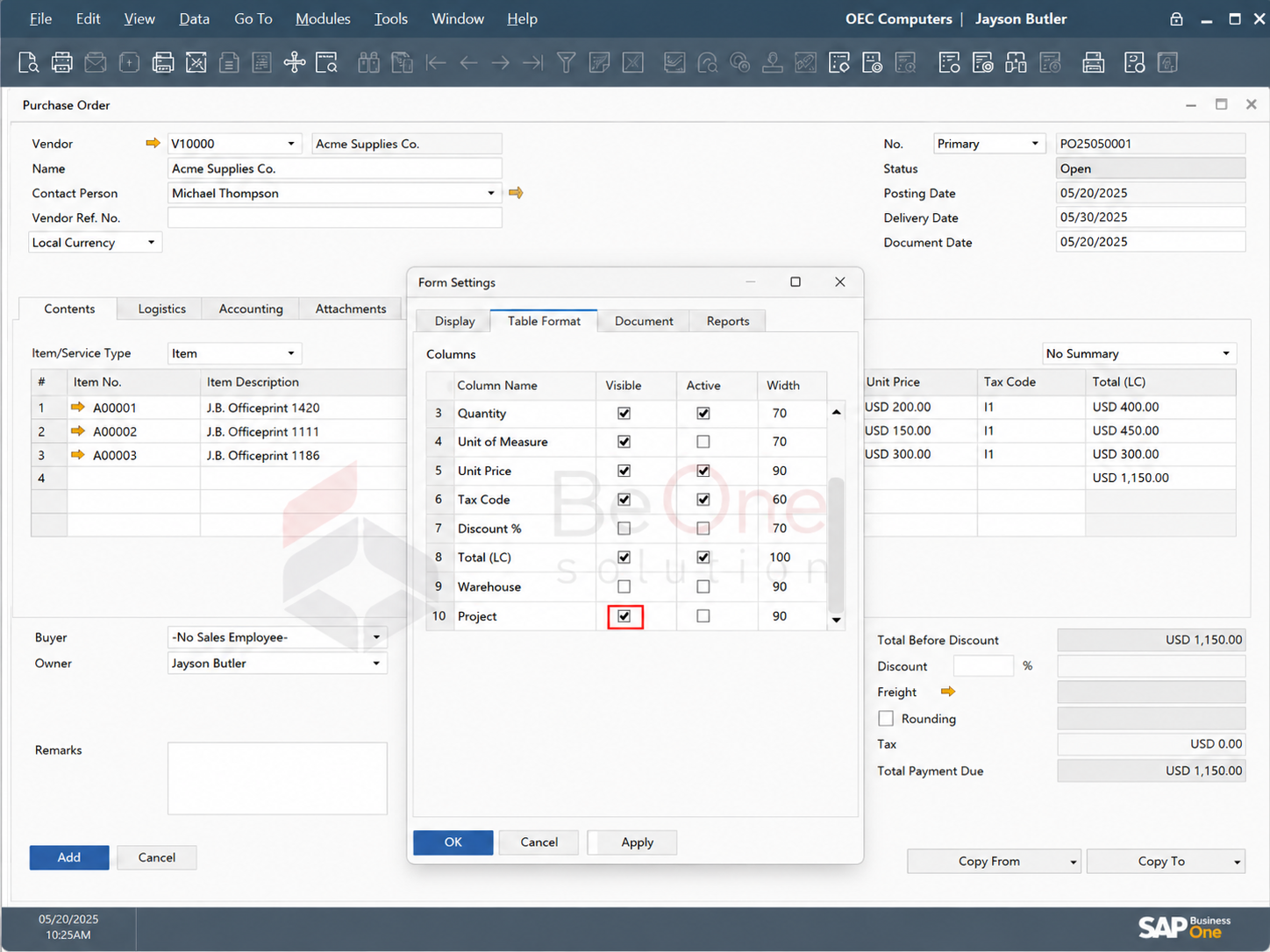
Jika kolom Project belum muncul di Purchase Order:
Buka Form Settings.
Masuk ke tab Table Format.
Cari kolom Project.
Centang Visible.
Klik OK.
Cara Menyembunyikan Kolom
Step 7 — Hilangkan Centang Visible
Untuk menyembunyikan kolom:
Cari nama kolom yang ingin disembunyikan.
Hilangkan centang pada kolom Visible.
Klik OK atau Update.
Contoh:
Jika kolom Gross Price tidak digunakan, hilangkan centang Visible pada kolom tersebut.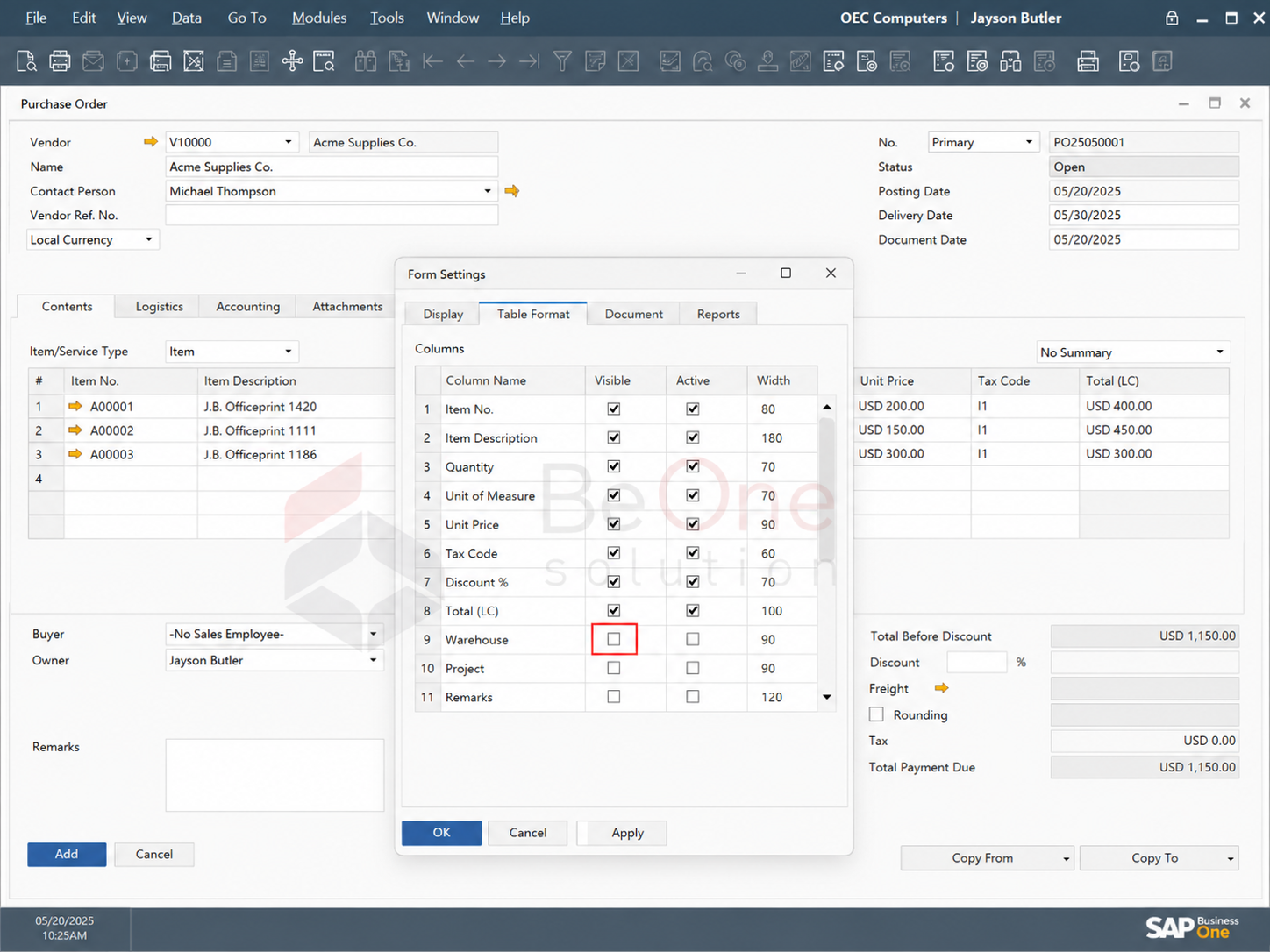
Cara Mengaktifkan atau Menonaktifkan Kolom
Step 8 — Atur Kolom Active
Kolom Active digunakan untuk menentukan apakah kolom dapat digunakan atau tidak.
Active dicentang: kolom dapat digunakan/input.
Active tidak dicentang: kolom tampil tetapi tidak aktif/tidak bisa diedit.
Catatan:
Tidak semua kolom dapat diatur Active-nya. Beberapa kolom standar SAP wajib aktif karena dibutuhkan oleh sistem.
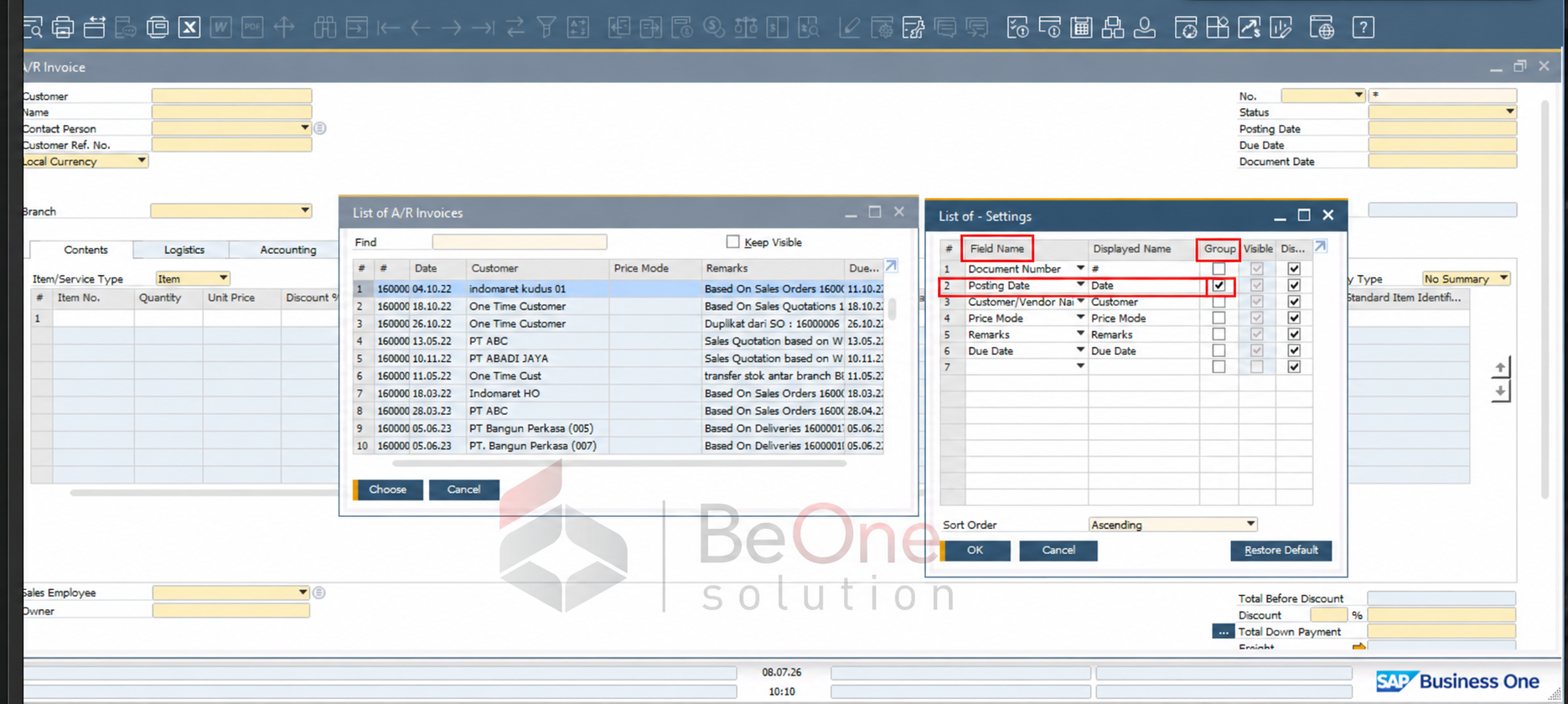
Dan untuk menampilkan list berdasarkan module tertentu, kita bisa melakukan grouping berdasarkan kolom Field Name.
Contohnya, jika ingin mengelompokkan data berdasarkan Posting Date, maka bisa dilakukan grouping pada kolom Posting Date agar data lebih mudah dibaca sesuai kategorinya.
Cara Mengatur Urutan Kolom
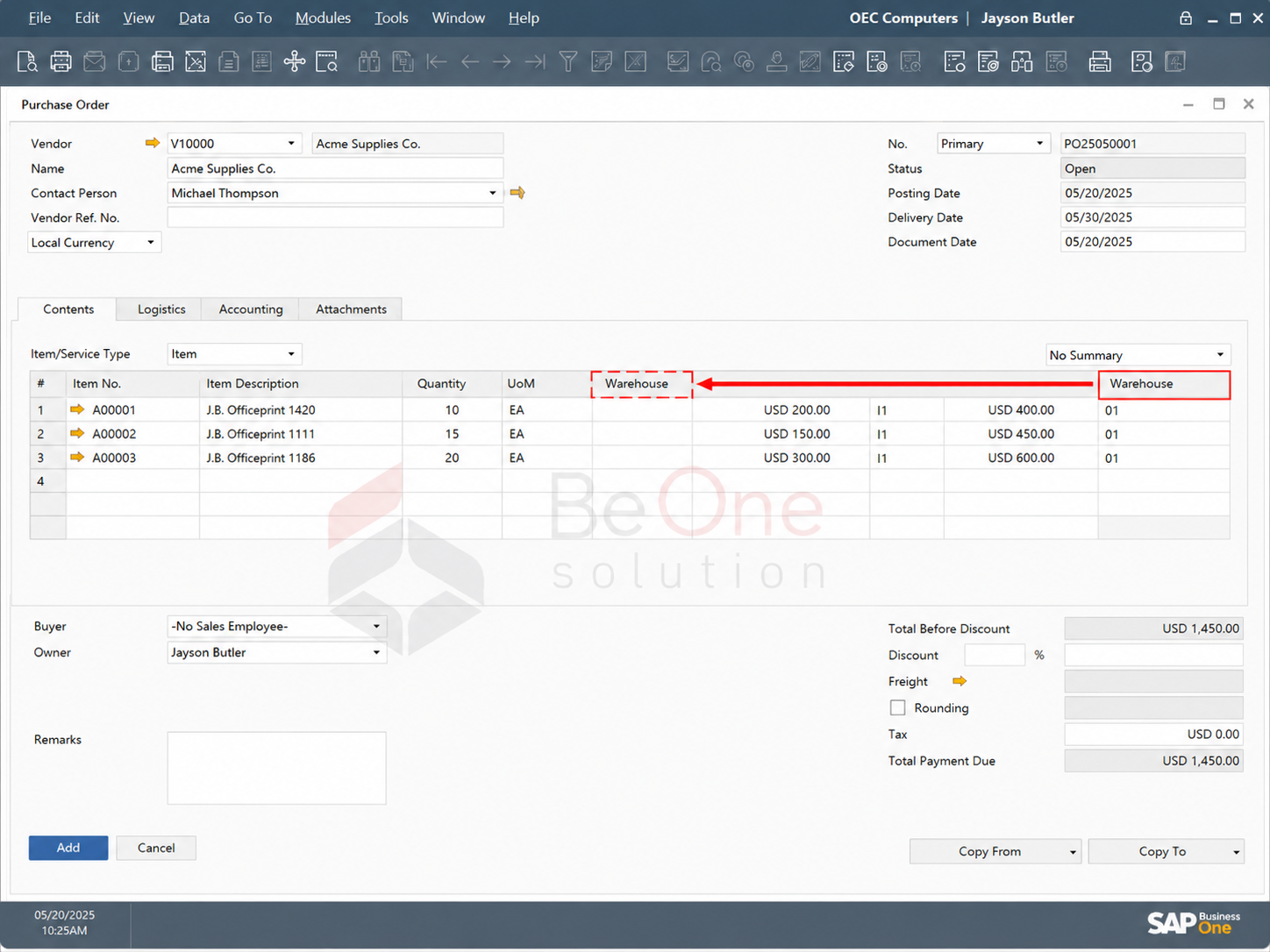
Step 9 — Drag Kolom Langsung dari Form
Cara paling umum untuk mengatur urutan kolom adalah dengan drag langsung pada header kolom.
Langkahnya:
Buka form dokumen, misalnya Purchase Order.
Arahkan cursor ke header kolom.
Klik dan tahan nama kolom.
Geser kolom ke posisi yang diinginkan.
Lepaskan kolom.
Contoh:
Kolom Warehouse ingin diletakkan setelah kolom Quantity, maka drag kolom Warehouse ke sebelah kolom Quantity.
Cara Mengatur Lebar Kolom
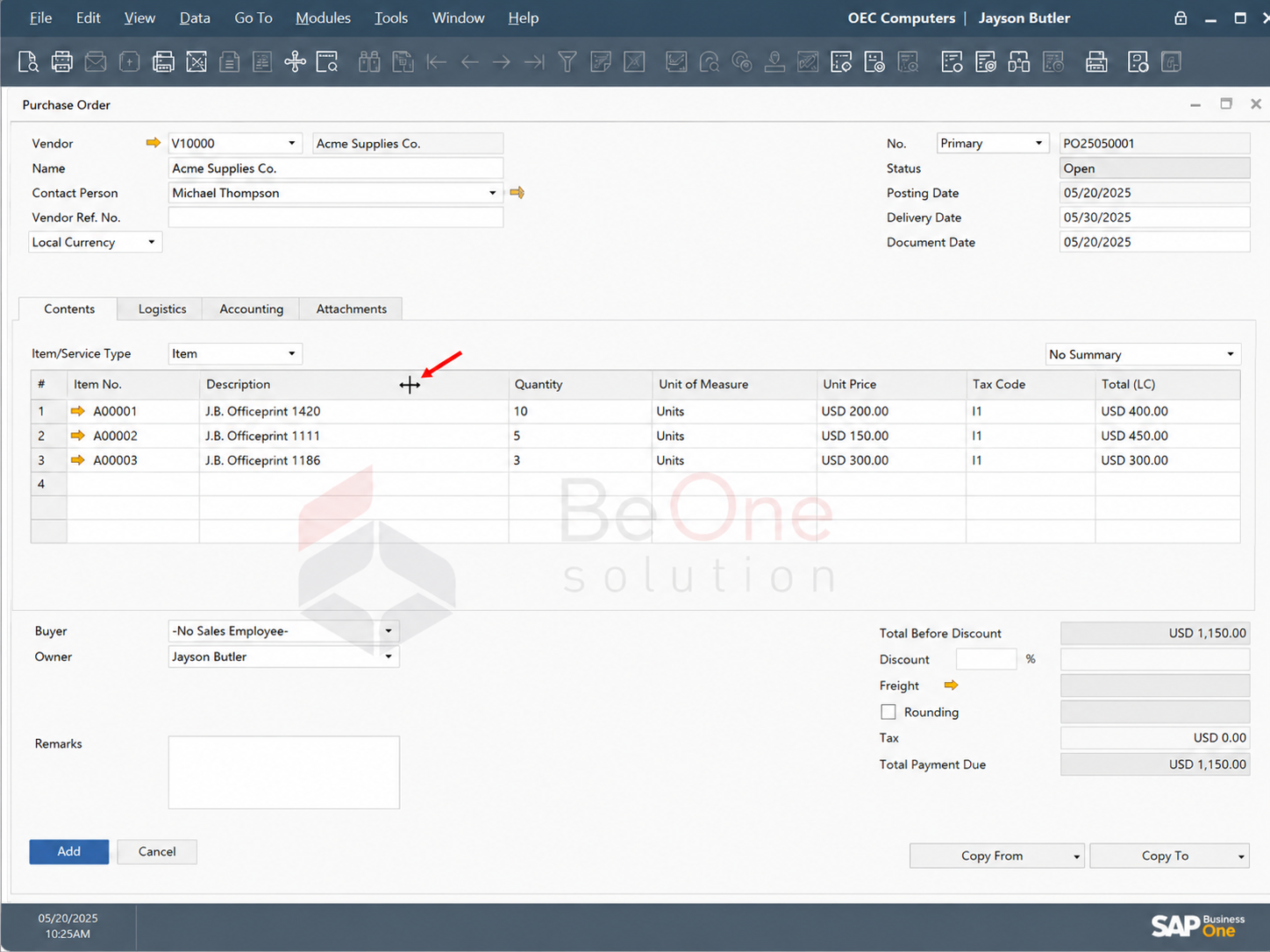
Step 10 — Geser Batas Header Kolom
Untuk mengatur lebar kolom:
Arahkan cursor ke batas kanan header kolom.
Klik dan tahan.
Geser ke kanan atau kiri.
Lepaskan jika lebar kolom sudah sesuai.
Atau jika tersedia di Form Settings, isi nilai pada kolom Width.
Cara Menampilkan UDF di Form
Step 11 — Pastikan UDF Sudah Ada
Jika kolom yang ingin ditampilkan adalah UDF, pastikan UDF sudah dibuat pada object yang benar.
Contoh:
Jika ingin menampilkan UDF pada baris/detail Purchase Order, maka UDF harus dibuat pada tabel detail PO, bukan header PO.
Contoh table:
| Form | Header | Detail/Row |
|---|---|---|
| Purchase Order | OPOR | POR1 |
| Sales Order | ORDR | RDR1 |
| A/P Invoice | OPCH | PCH1 |
| A/R Invoice | OINV | INV1 |
| Delivery | ODLN | DLN1 |
Jika UDF dibuat di header, maka biasanya muncul di bagian header.
Jika UDF dibuat di detail, maka muncul sebagai kolom di table detail dokumen.
Step 12 — Tampilkan UDF dari Form Settings
Langkahnya:
Buka form terkait.
Klik Form Settings.
Masuk ke tab Table Format.
Cari nama UDF.
Centang Visible.
Klik OK.
Tutup dan buka ulang form jika kolom belum muncul.
Cara Menyimpan Setting
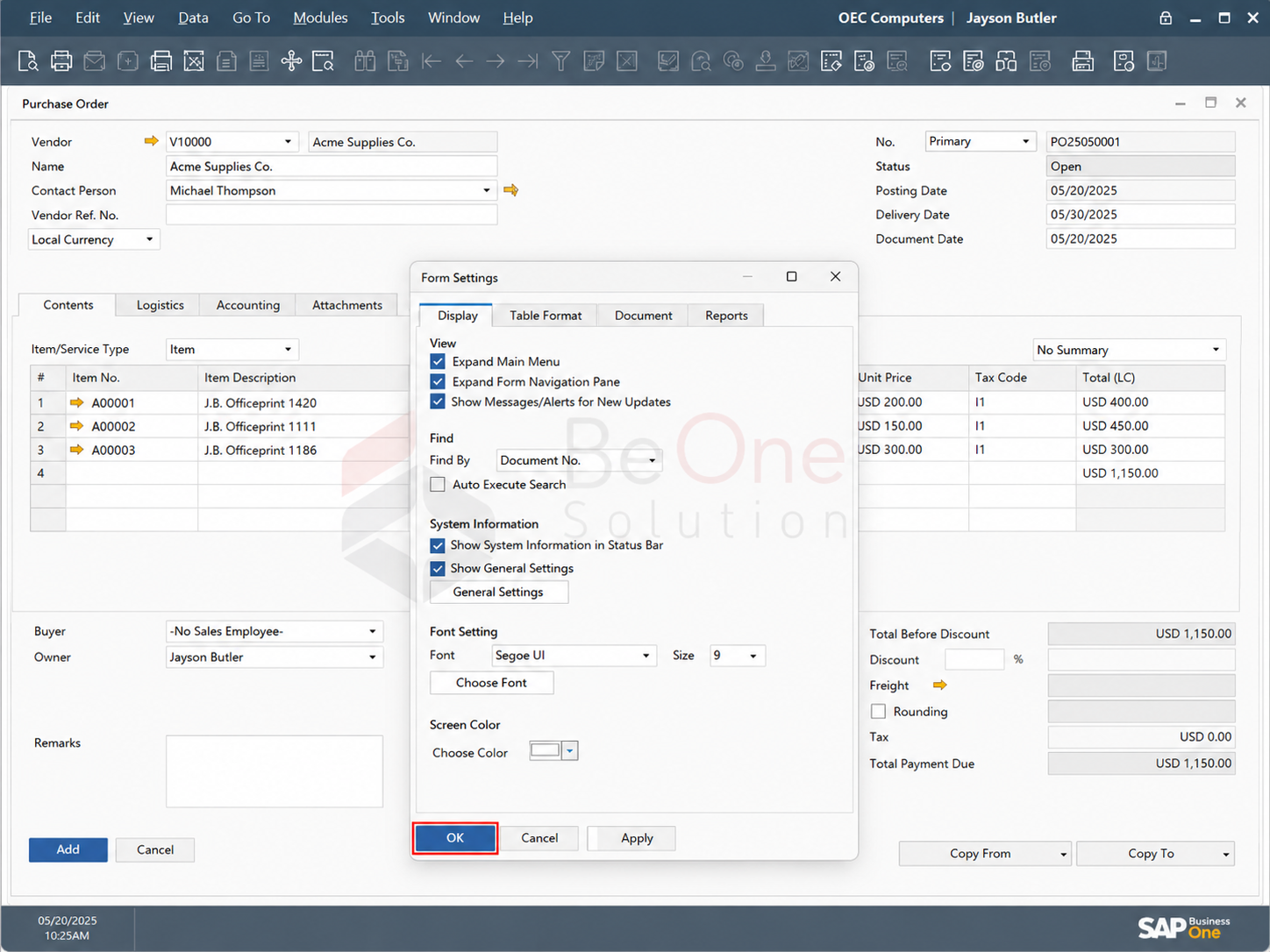
Step 13 — Klik OK atau Update
Setelah selesai mengatur kolom, klik:
OK atau Update
Jika perubahan belum langsung terlihat:
Tutup form.
Buka ulang form.
Jika masih belum muncul, logout dan login ulang SAP Business One.
Contoh Setting Kolom Purchase Order
Contoh kebutuhan:
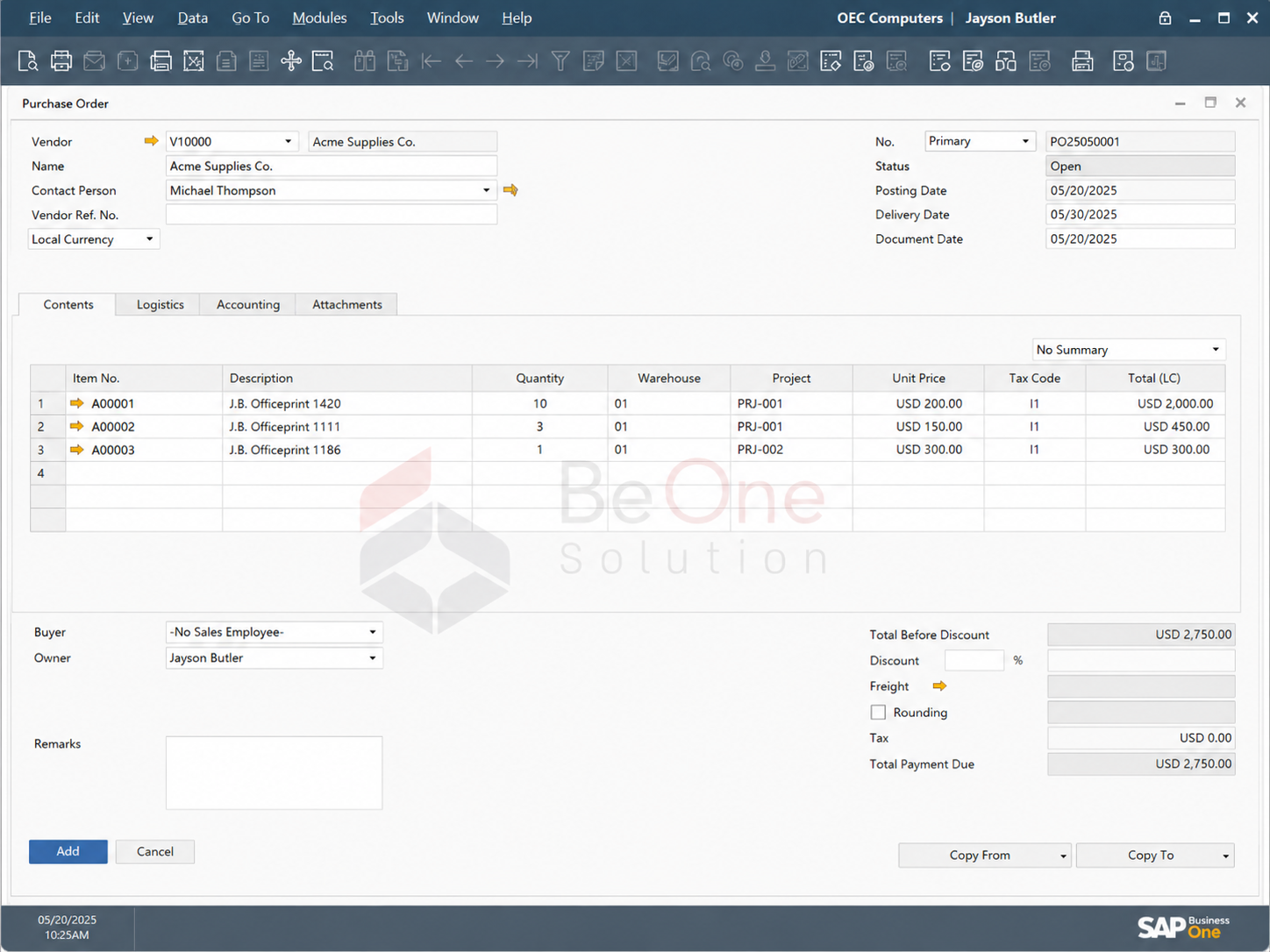
User ingin tampilan Purchase Order hanya menampilkan kolom berikut:
| No | Kolom |
|---|---|
| 1 | Item No. |
| 2 | Item Description |
| 3 | Quantity |
| 4 | Unit Price |
| 5 | Warehouse |
| 6 | Project |
| 7 | Cost Center |
| 8 | Remarks |
Langkah setting:
Buka Purchase Order.
Klik Form Settings.
Masuk ke tab Table Format.
Centang Visible untuk kolom yang dibutuhkan.
Hilangkan centang Visible untuk kolom yang tidak digunakan.
Atur posisi kolom dengan drag header langsung di form.
Atur lebar kolom.
Klik OK.
Tutup dan buka ulang form untuk memastikan tampilan sudah tersimpan.
Jika Form Settings Tidak Bisa Dibuka
Penyebab 1 — Form Belum Dibuka
Form Settings tidak akan aktif jika user belum membuka form apa pun.
Solusi:
Buka form yang ingin diatur.
Setelah form terbuka, klik kembali Form Settings.
Penyebab 2 — User Tidak Memiliki Authorization
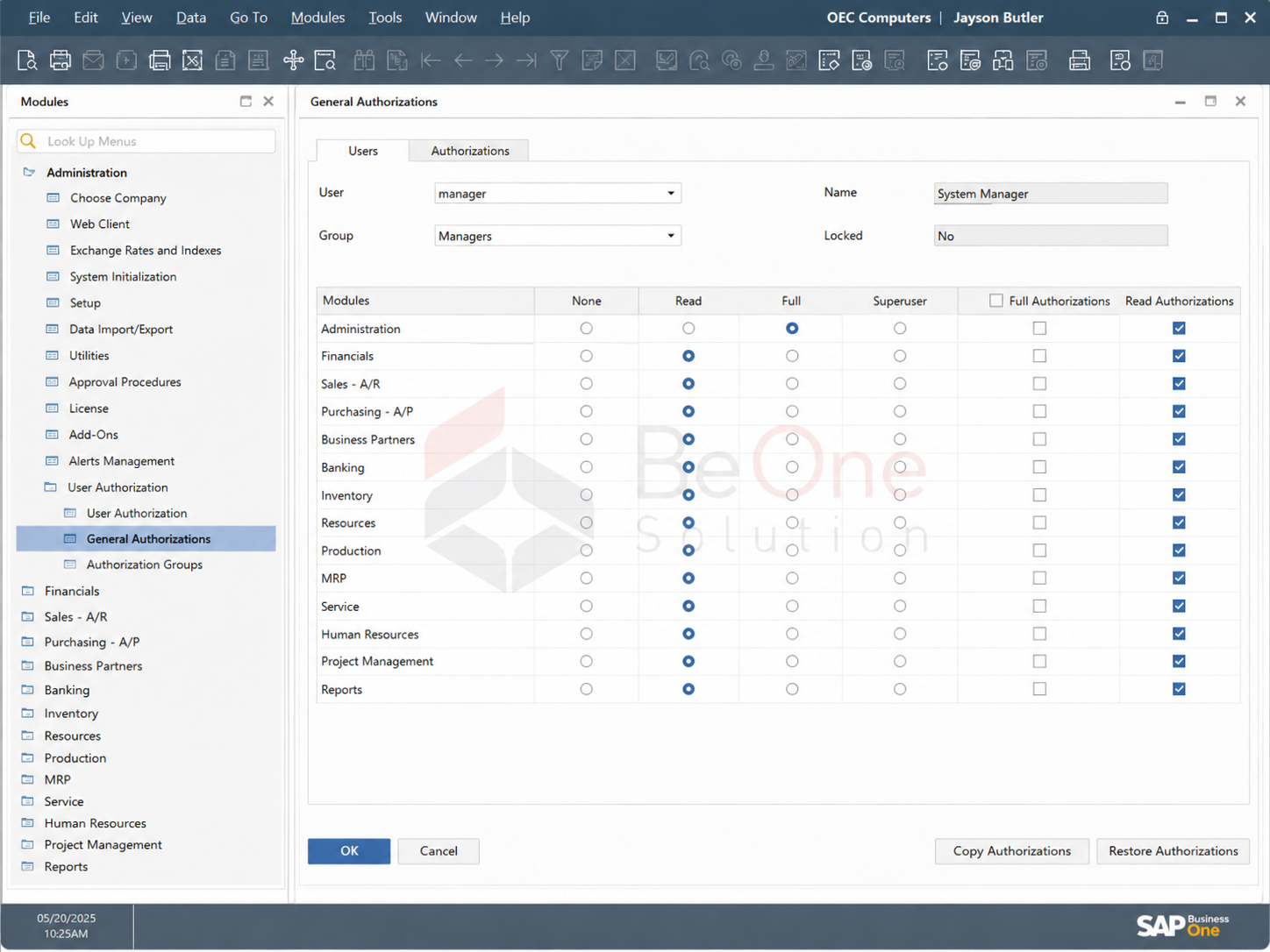
Jika muncul error authorization, kemungkinan user tidak memiliki akses.
Solusi:
Login menggunakan user manager atau superuser.
Masuk ke menu:
Administration → System Initialization → Authorizations → General Authorizations
Cari authorization user terkait.
Berikan akses ke form/menu yang dibutuhkan.
Klik Update.
Logout dan login ulang SAP.
Penyebab 3 — Setting User Bermasalah
Jika hanya satu user yang bermasalah, kemungkinan setting tampilan user tersebut corrupt atau tidak tersimpan.
Solusi:
Coba login menggunakan user lain.
Buka form yang sama.
Coba akses Form Settings.
Jika user lain bisa, issue ada pada user tertentu.
Tindakan lanjutan:
Reset Form Settings jika tersedia.
Coba atur ulang kolom.
Logout dan login ulang.
Jika tetap bermasalah, cek authorization dan setting user.
Penyebab 4 — SAP Client Bermasalah
Jika Form Settings tidak merespon atau perubahan tidak tersimpan pada satu komputer saja, kemungkinan issue ada pada SAP Client lokal.
Solusi:
Tutup SAP Business One.
Klik kanan shortcut SAP Business One.
Pilih Run as Administrator.
Login ulang.
Coba setting ulang Form Settings.
Penyebab 5 — Add-On atau Customization Mengunci Kolom
Pada beberapa database, Add-On bisa mengatur tampilan form atau mengunci kolom tertentu.
Solusi:
Cek apakah issue hanya terjadi pada form tertentu.
Coba nonaktifkan Add-On sementara jika memungkinkan.
Login ulang SAP.
Cek kembali Form Settings.
Jika setelah Add-On dimatikan normal, maka perlu pengecekan pada Add-On tersebut.
Jika Kolom Tidak Muncul Walaupun Sudah Dicentang
Jika kolom sudah dicentang Visible tetapi belum muncul, lakukan pengecekan berikut:
Tutup dan buka ulang form.
Logout dan login ulang SAP.
Scroll tabel ke kanan.
Perbesar window SAP.
Pastikan kolom tidak berada di posisi paling kanan.
Pastikan kolom memang tersedia untuk tipe dokumen tersebut.
Pastikan field bukan field khusus yang hanya muncul pada kondisi tertentu.
Jika kolom adalah UDF, pastikan UDF dibuat pada object yang benar.
Pastikan user memiliki authorization untuk melihat field tersebut.
Jika Kolom UDF Tidak Muncul
Lakukan pengecekan berikut:
Pastikan UDF sudah dibuat.
Pastikan UDF dibuat pada tabel yang benar.
Pastikan UDF dibuat pada level header/detail yang sesuai.
Logout dan login ulang SAP setelah UDF dibuat.
Buka form terkait.
Masuk ke Form Settings.
Cari kolom UDF.
Centang Visible.
Klik OK.
Tutup dan buka ulang form.
Contoh:
Jika UDF dibuat di POR1, maka field akan muncul di detail Purchase Order.
Jika UDF dibuat di OPOR, maka field muncul di header Purchase Order.
Jika Setting Kolom Tidak Tersimpan
Jika kolom sudah diatur tetapi setelah login ulang kembali berubah, lakukan hal berikut:
Pastikan klik OK atau Update setelah mengatur Form Settings.
Jangan langsung force close SAP setelah setting.
Coba jalankan SAP dengan Run as Administrator.
Cek apakah issue hanya terjadi pada satu PC.
Cek apakah ada Add-On yang mengatur ulang tampilan form.
Coba lakukan setting menggunakan user lain sebagai pembanding.
Jika Salah Setting dan Ingin Balik ke Awal
Jika user salah menyembunyikan kolom atau tampilan jadi berantakan:
Buka form terkait.
Klik Form Settings.
Tampilkan kembali kolom yang dibutuhkan.
Atur ulang urutan kolom.
Jika tersedia, gunakan opsi restore/default.
Klik OK.
Tutup dan buka ulang form.
Catatan:
Nama tombol restore/default bisa berbeda tergantung versi SAP Business One.
Catatan Penting
Form Settings biasanya berlaku per user dan per form.
Setting user A belum tentu sama dengan user B.
Setting Sales Order tidak otomatis berlaku untuk Purchase Order.
Beberapa kolom standar SAP tidak bisa disembunyikan.
Beberapa kolom tidak bisa dibuat inactive karena wajib digunakan sistem.
Kolom UDF header dan UDF detail berbeda lokasi tampilnya.
Form Settings hanya mengatur tampilan input di SAP, bukan otomatis mengubah layout print Crystal Report/PLD.
Jika form sudah dikontrol Add-On, beberapa setting kolom bisa dikunci oleh Add-On.
Setelah perubahan besar, disarankan logout dan login ulang SAP.
Kesimpulan
Form Settings digunakan untuk mengatur tampilan form SAP Business One agar sesuai kebutuhan user, seperti menampilkan kolom, menyembunyikan kolom, mengatur lebar kolom, dan menampilkan UDF.
Pengaturan ini dapat dilakukan langsung oleh user pada form masing-masing. Namun, jika perusahaan ingin membuat tampilan form yang sama untuk beberapa user atau seluruh user, admin dapat menggunakan fitur UI Configuration Template agar setting form dapat diterapkan secara lebih terpusat dan konsisten.