
Tujuan
Panduan ini digunakan untuk menjelaskan fungsi UI Configuration Template pada SAP Business One, cara membuat template tampilan form, cara mengatur field/kolom, cara assign template ke user atau user group, serta langkah pengecekan jika template tidak berjalan.
Pengertian UI Configuration Template
UI Configuration Template adalah fitur SAP Business One yang digunakan untuk mengatur tampilan form secara terpusat. Dengan fitur ini, admin dapat membuat template tampilan form, lalu menerapkannya ke user tertentu, user group, atau seluruh company.
Fitur ini dapat digunakan untuk menyederhanakan tampilan SAP Business One, seperti menyembunyikan field, menonaktifkan field, memindahkan field, memindahkan UDF, dan mengatur tampilan form agar sesuai kebutuhan user atau divisi. SAP menjelaskan bahwa UI Configuration Template dapat digunakan untuk hide, disable, move field/tab, memasukkan UDF ke form, assign default template, assign beberapa template ke user, dan copy template ke company lain menggunakan Quick Copy.
Kegunaan UI Configuration Template
UI Configuration Template digunakan untuk:
Menyeragamkan tampilan form untuk beberapa user.
Menyembunyikan field yang tidak digunakan.
Menonaktifkan field agar menjadi read-only.
Memindahkan posisi field agar tampilan lebih rapi.
Memindahkan UDF ke area form utama.
Membuat tampilan form berbeda per divisi.
Mengurangi risiko salah input karena field yang tidak dibutuhkan dapat disembunyikan.
Mengatur tampilan form tanpa harus setting satu per satu di masing-masing user.
Contoh penggunaan:
User Purchasing hanya perlu melihat kolom tertentu di Purchase Order.
User Sales tidak perlu melihat field yang digunakan oleh Finance.
Field yang tidak boleh diedit user dibuat tidak aktif/read-only.
UDF yang sering digunakan dipindahkan ke bagian header agar lebih mudah diisi.
Informasi Penting Sebelum Melakukan Update UI Template
Sebelum membuat, mengubah, atau meng-assign UI Configuration Template, admin perlu menginformasikan terlebih dahulu kepada user yang pengaturan UI-nya akan diupdate.
Pastikan user yang terdampak tidak sedang login di SAP Business One saat proses update dilakukan.
User yang perlu logout adalah user yang pengaturan UI-nya akan diupdate, bukan selalu seluruh user.
Contoh:
- Jika template hanya diterapkan ke 1 user, maka cukup user tersebut yang logout.
- Jika template diterapkan ke beberapa user dalam satu divisi, maka user-user tersebut perlu logout.
- Jika template dijadikan default untuk company, maka user yang terdampak sebaiknya logout terlebih dahulu.
Menu UI Configuration Template
Menu yang digunakan:
Administration → Utilities → UI Configuration Template
Berdasarkan dokumentasi SAP Business One, pembuatan template dilakukan melalui menu Administration → Utilities → UI Configuration Template, kemudian masuk ke mode Add dan mengisi nama serta deskripsi template.
Persiapan Sebelum Membuat Template
Sebelum membuat UI Configuration Template, pastikan:
Login menggunakan user yang memiliki authorization untuk mengatur UI Configuration Template.
Tentukan form apa yang ingin diatur, misalnya:
Sales Order
Purchase Order
A/R Invoice
A/P Invoice
Item Master Data
Business Partner Master Data
Journal Entry
Tentukan user atau group yang akan menggunakan template.
Tentukan field mana yang akan disembunyikan, dinonaktifkan, atau dipindahkan.
Jika menggunakan UDF, pastikan UDF sudah dibuat terlebih dahulu.
Cara Membuat UI Configuration Template
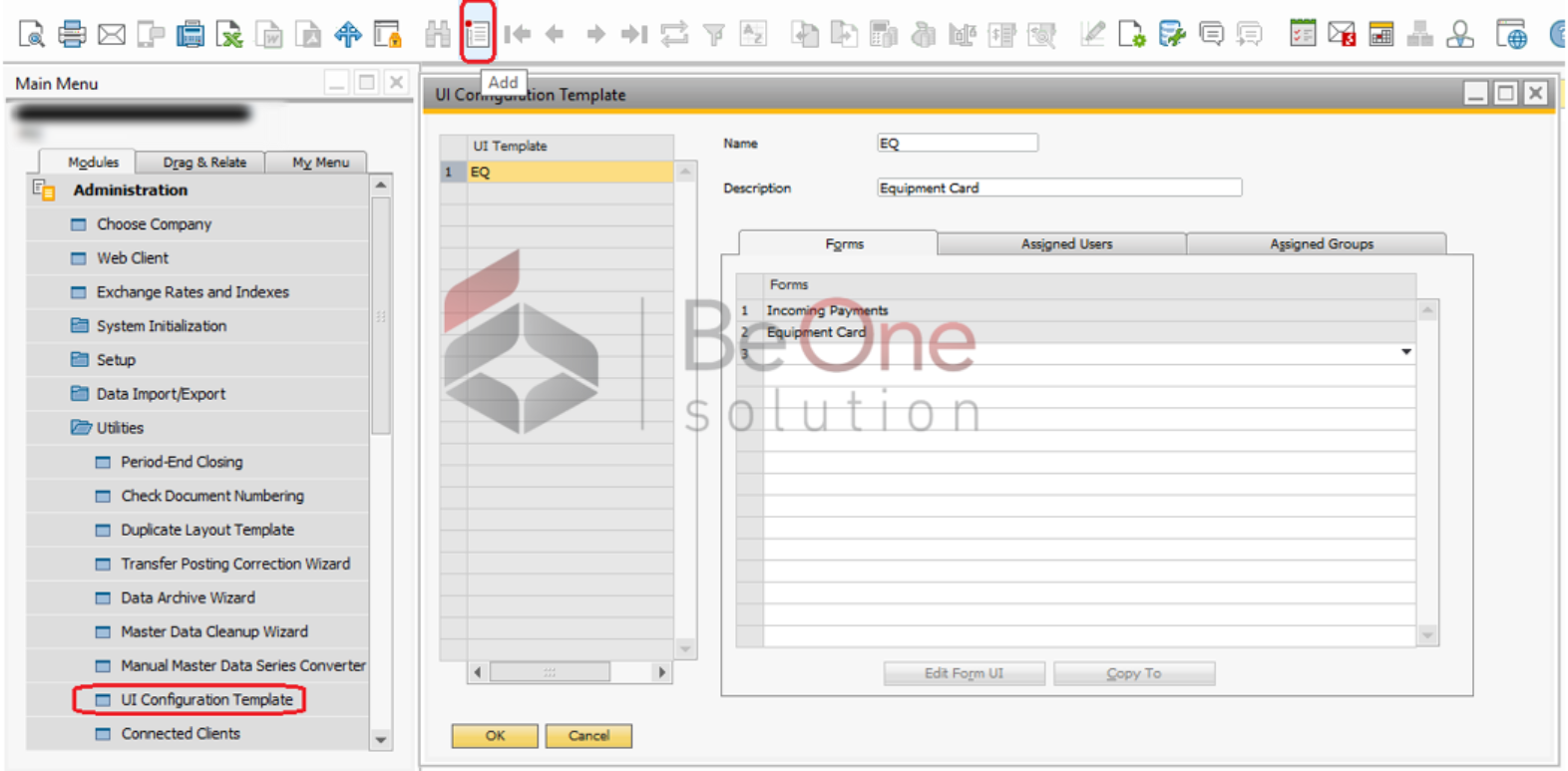
Step 1 — Buka Menu UI Configuration Template
Masuk ke menu:
Administration → Utilities → UI Configuration Template
Step 2 — Masuk ke Mode Add
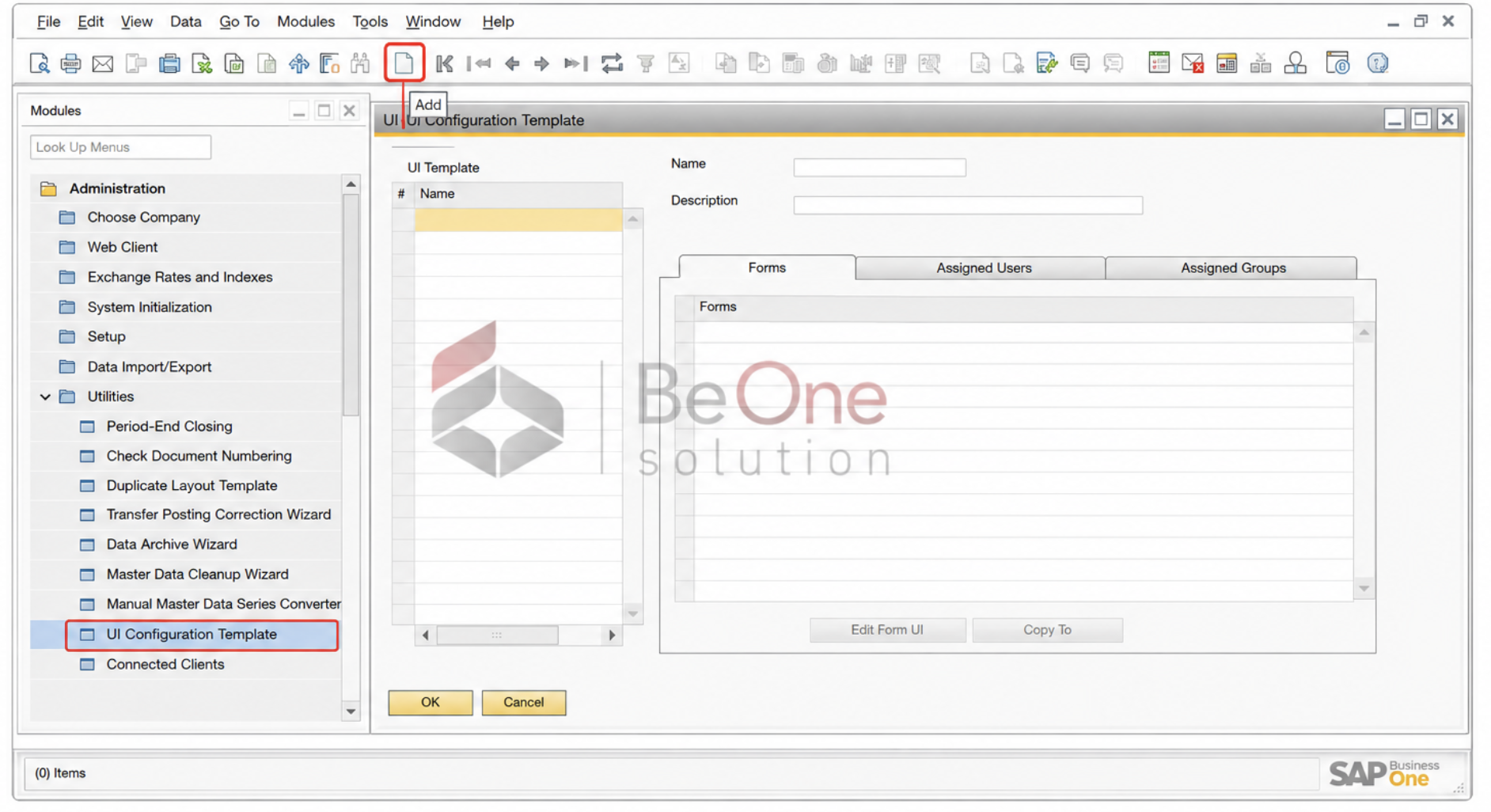
Pada window UI Configuration Template, masuk ke mode Add.
Bisa menggunakan shortcut:
CTRL + A
atau dari menu:
Data → Add
Step 3 — Isi Nama dan Deskripsi Template
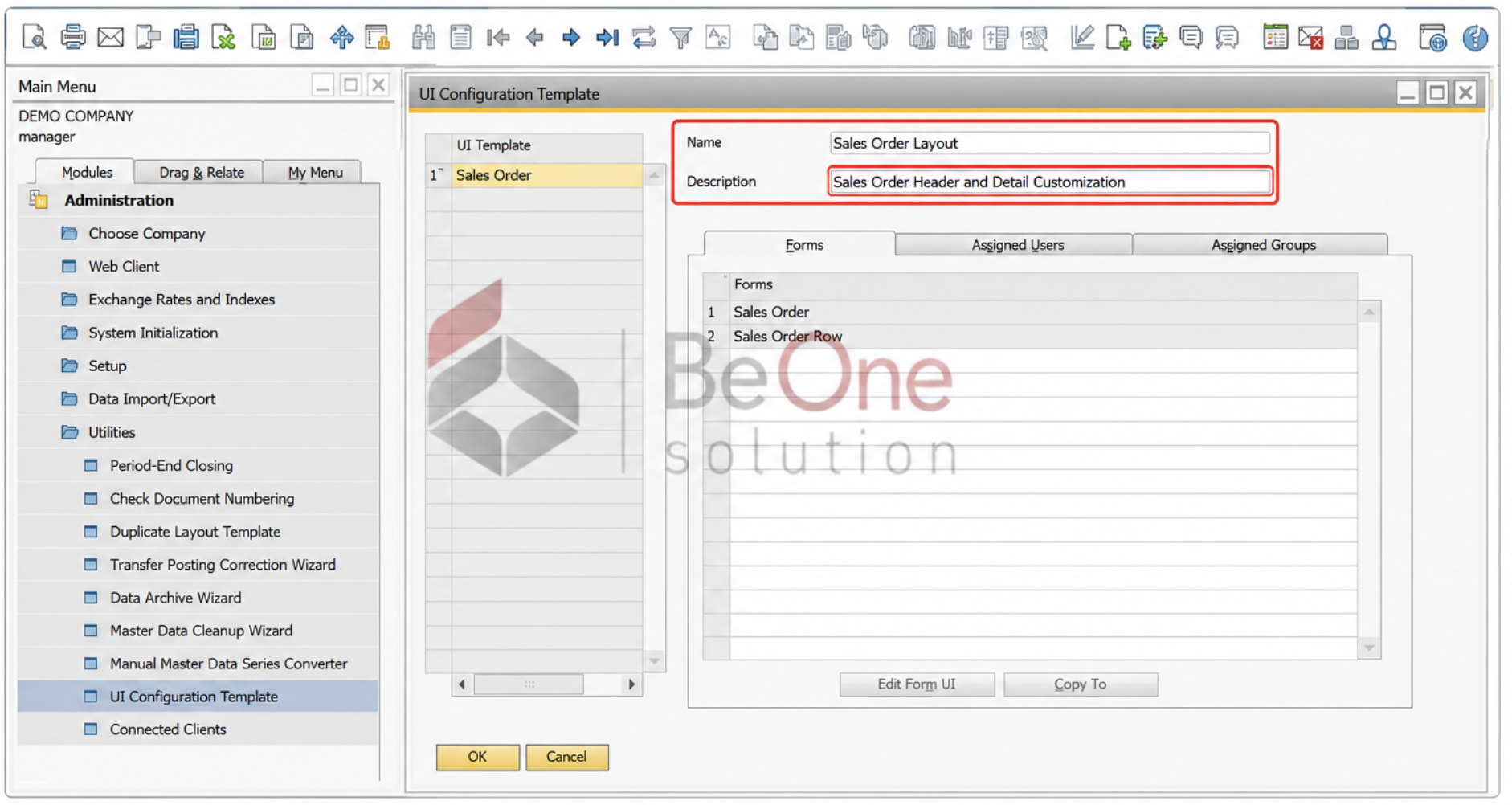
Isi field berikut:
| Field | Keterangan |
|---|---|
| Name | Nama template, contoh: TPL_PURCHASING |
| Description | Keterangan template, contoh: Template tampilan untuk user Purchasing |
Contoh penamaan:
| Nama Template | Digunakan Untuk |
|---|---|
| TPL_PURCHASING | User bagian Purchasing |
| TPL_SALES | User bagian Sales |
| TPL_FINANCE | User bagian Finance |
| TPL_WAREHOUSE | User bagian Warehouse |
Step 4 — Tambahkan Form yang Akan Diatur
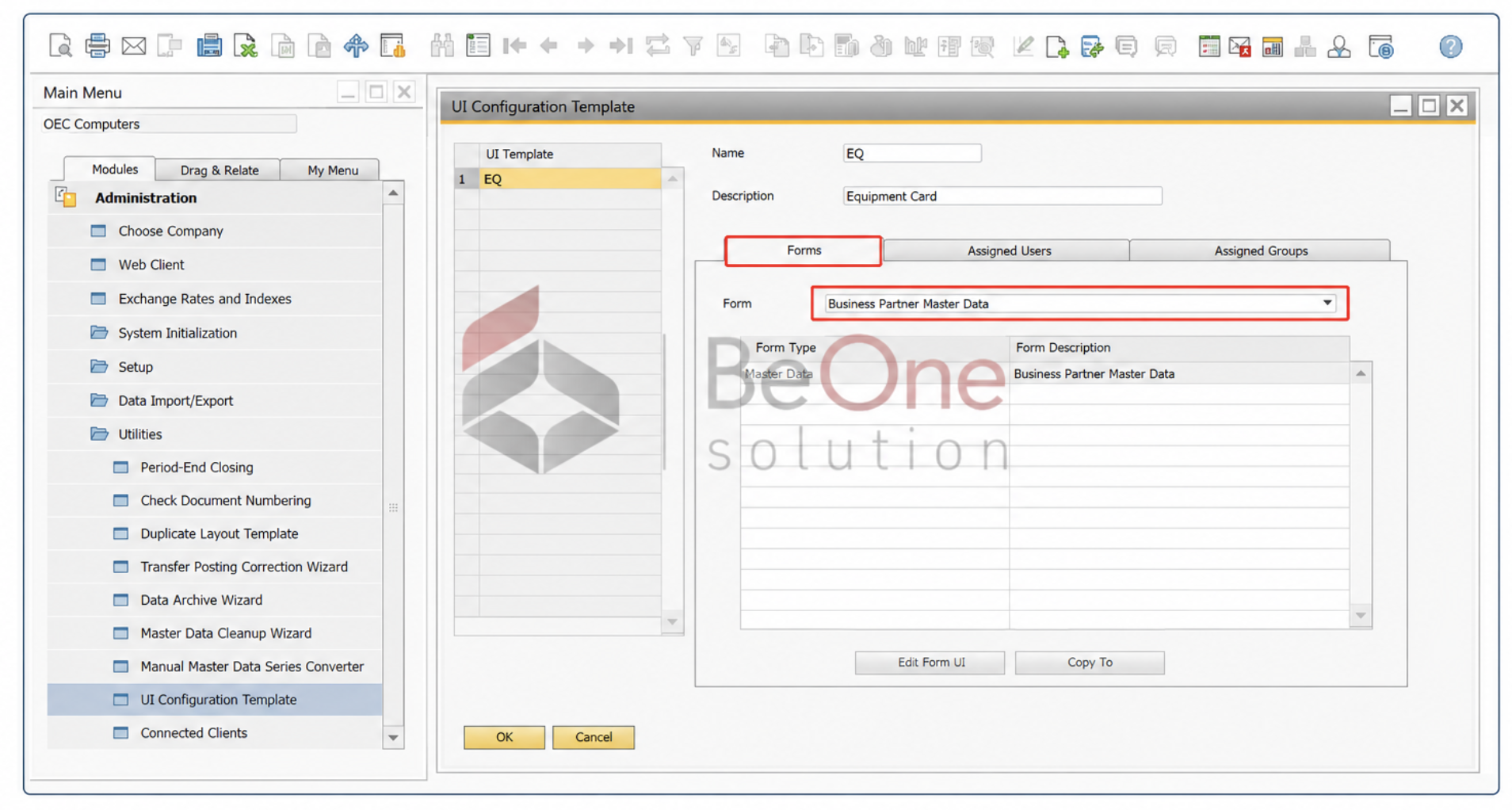
Masuk ke tab Forms.
Pada list form, pilih form yang ingin disetting. Satu template dapat berisi satu form atau beberapa form. SAP menjelaskan bahwa pada tab Forms, user dapat memilih form yang ingin dicustomize dan dapat memasukkan satu atau beberapa form dalam satu template.
Contoh form:
Purchase Order
Sales Order
A/P Invoice
A/R Invoice
Item Master Data
Business Partner Master Data
Setelah memilih form, klik Add.
Cara Edit Tampilan Form dari UI Configuration Template
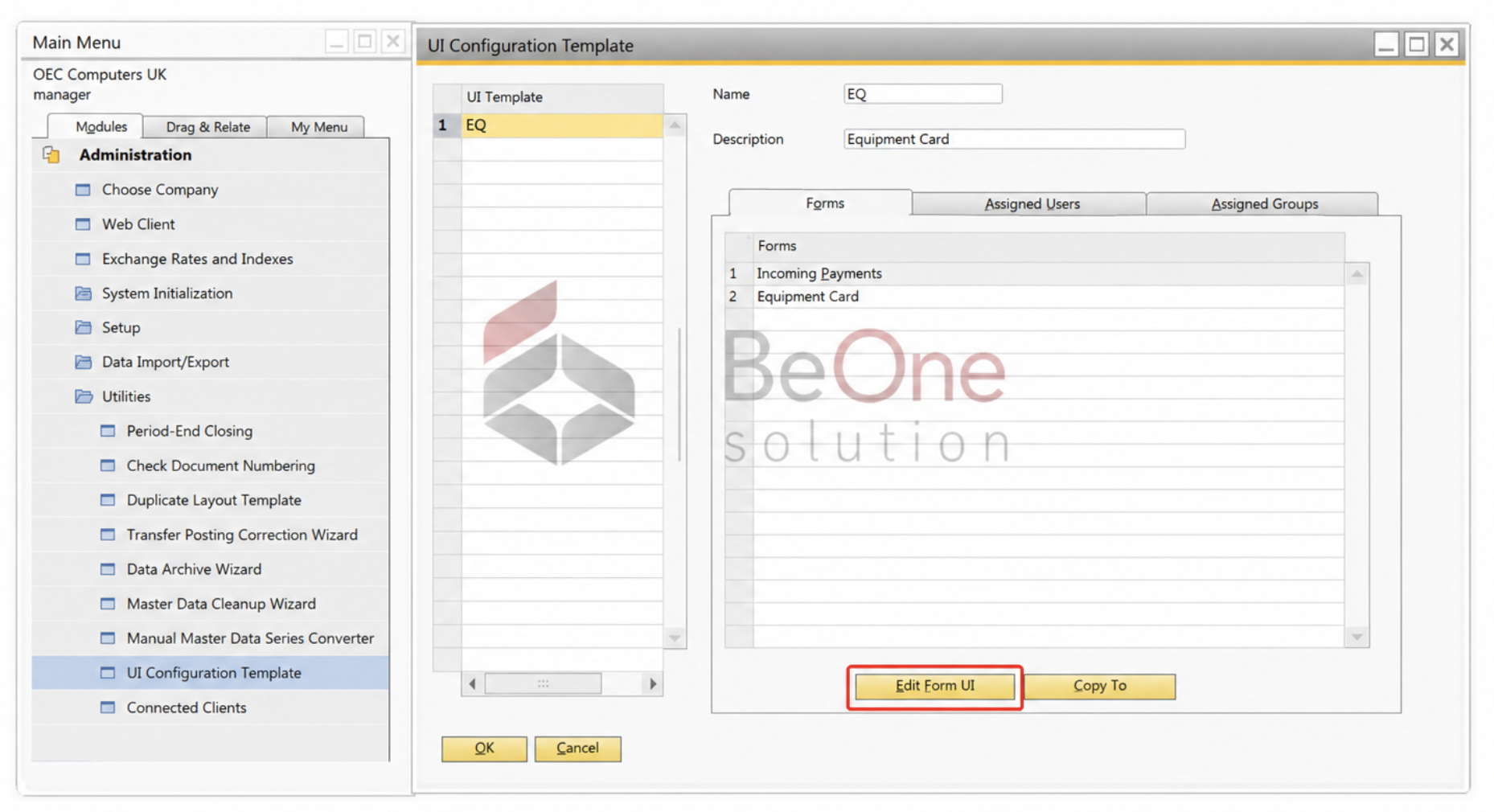
Step 5 — Pilih Form yang Akan Diedit
Pada tab Forms, klik baris form yang akan diatur.
Contoh: pilih form Purchase Order.
Lalu klik tombol:
Edit Form UI
Setelah itu, form akan terbuka dalam mode khusus dengan label UI Edit Mode. Pada mode ini, admin bisa mengatur tampilan form dari template tersebut. SAP menyebutkan bahwa setelah memilih form dan klik Edit Form UI, form akan muncul dengan label UI Edit Mode pada nama form.
Step 6 — Pilih Field yang Akan Diatur
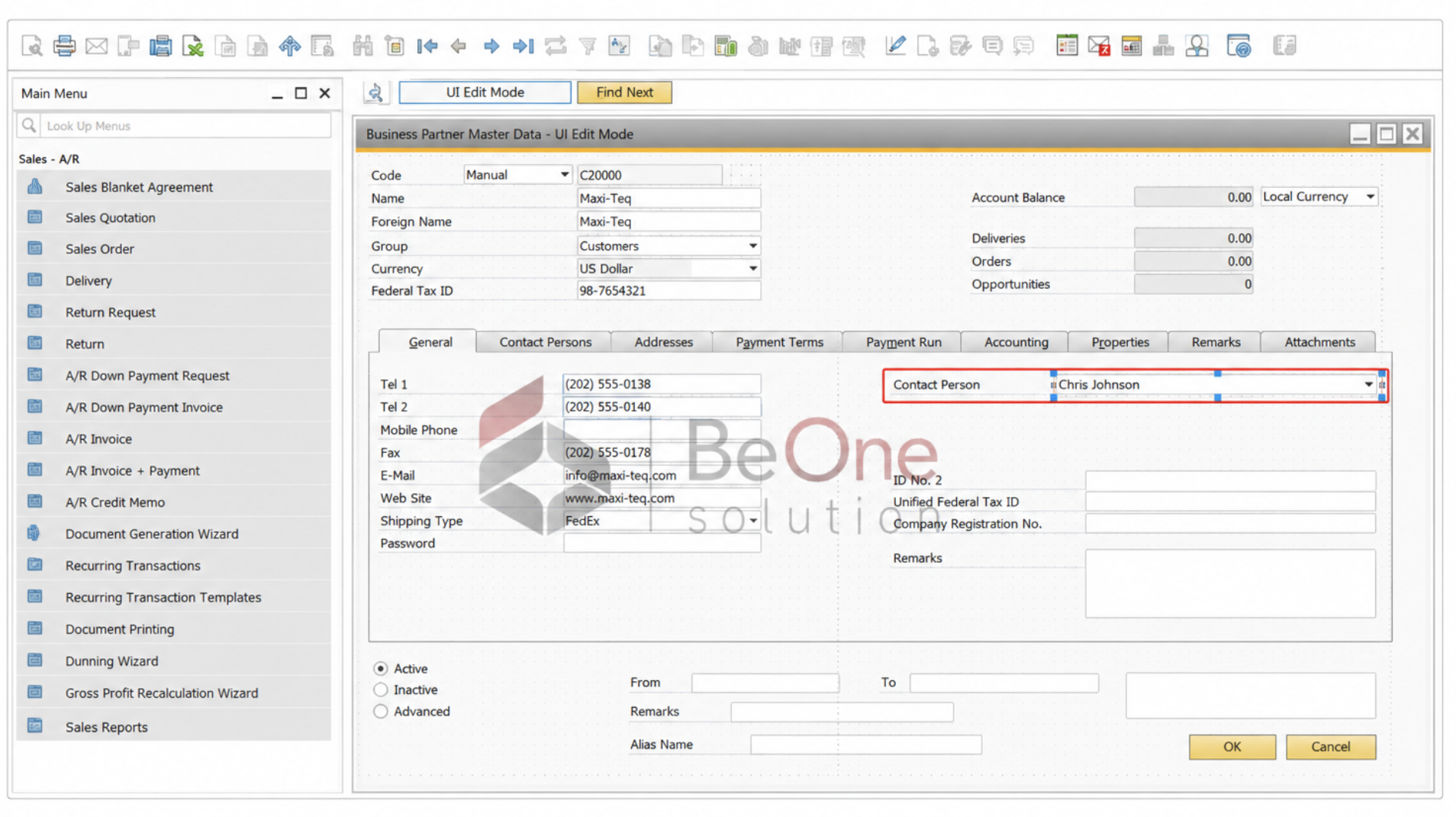
Pada form yang terbuka dalam UI Edit Mode, klik field yang ingin diatur.
Ketika field dipilih, area field akan ditandai. Beberapa elemen yang berhubungan dengan field tersebut juga bisa ikut terpilih sebagai satu kesatuan, misalnya label field dan kolom input.
Pengaturan yang Bisa Dilakukan
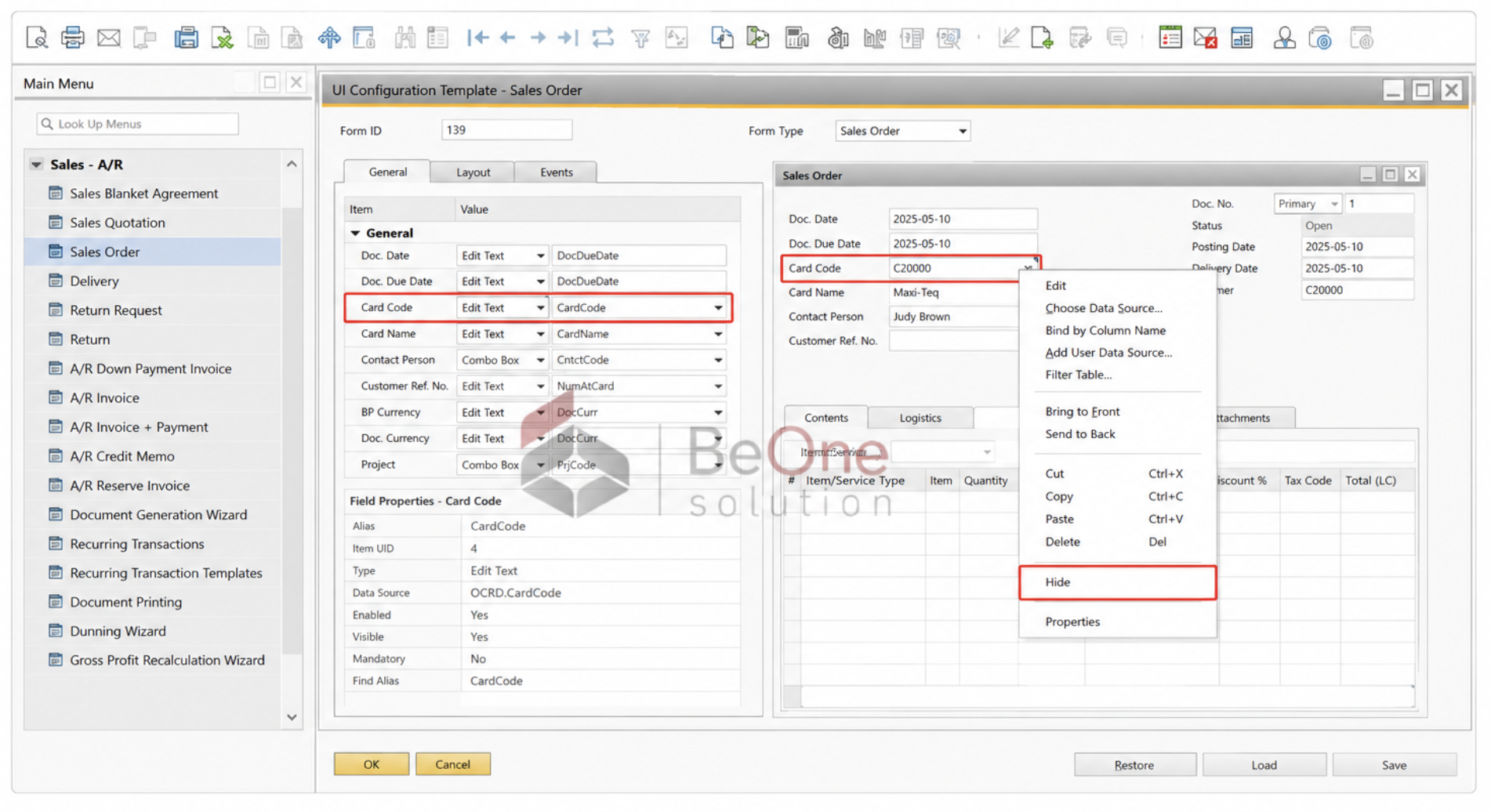
1. Hide Field
Digunakan untuk menyembunyikan field dari tampilan user.
Langkah:
Pilih field yang ingin disembunyikan.
Klik kanan pada field tersebut.
Pilih Hide.
Simpan perubahan.
Contoh:
Field yang tidak digunakan oleh user Purchasing dapat disembunyikan agar tampilan Purchase Order lebih sederhana.
2. Disable Field
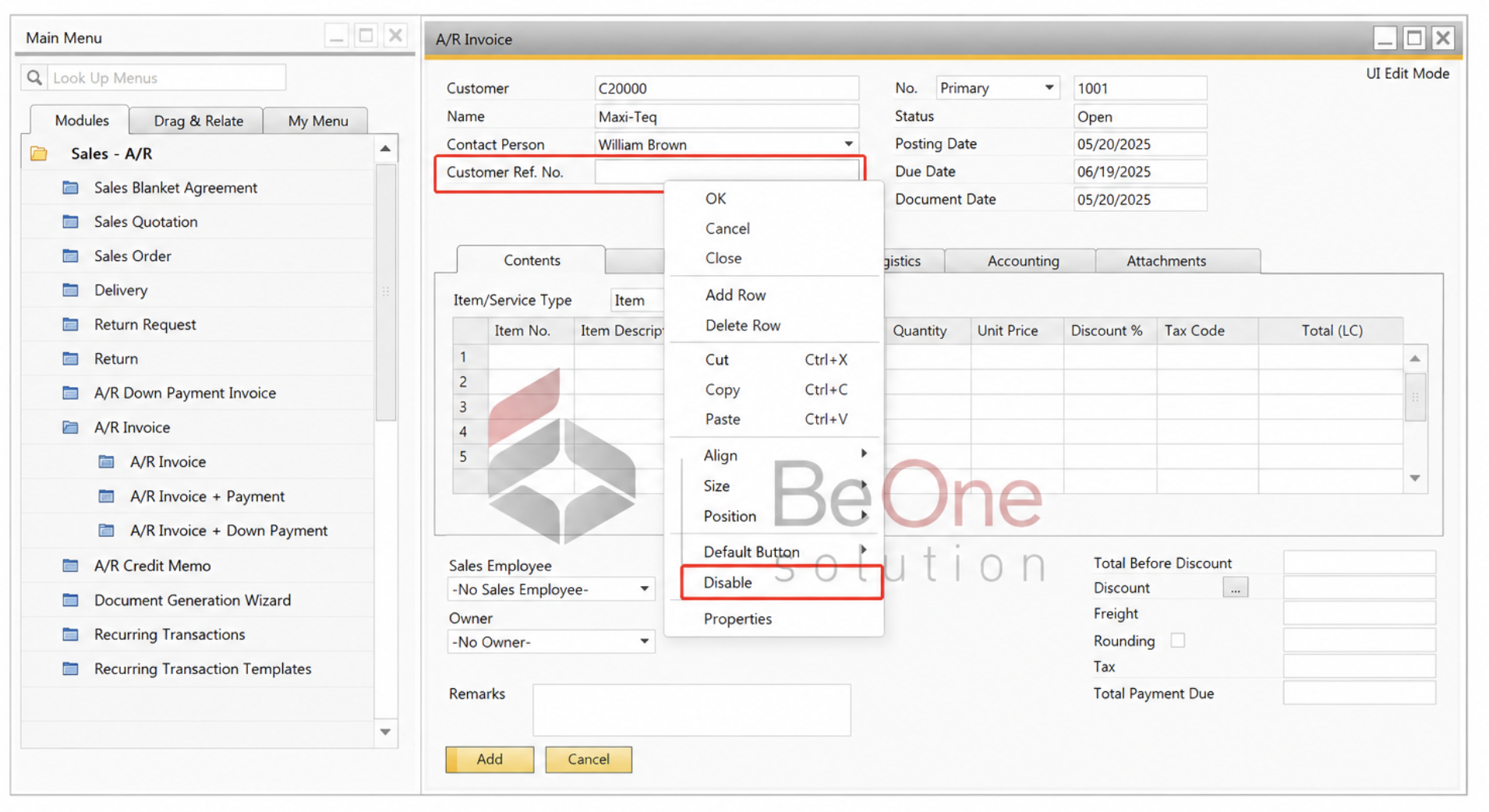
Digunakan untuk membuat field tetap tampil, tetapi tidak bisa diedit oleh user.
Langkah:
Pilih field yang ingin dibuat read-only.
Klik kanan.
Pilih Disable.
Simpan perubahan.
SAP menjelaskan bahwa opsi Disable membuat UI element menjadi read-only atau tidak dapat diubah.
Contoh:
Field tertentu tetap ingin ditampilkan untuk informasi, tetapi user tidak boleh mengubah nilainya.
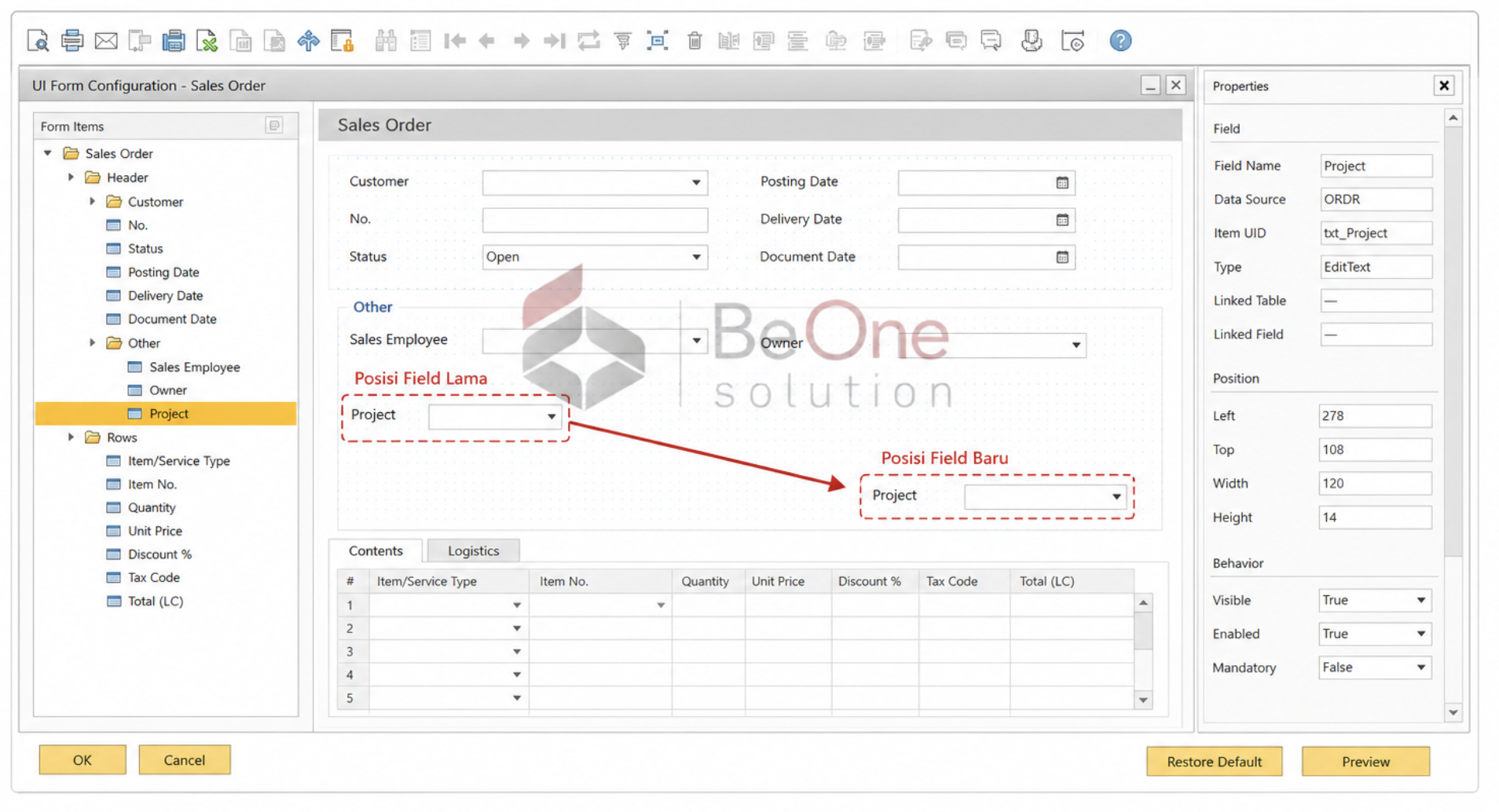
3. Move Field
Digunakan untuk memindahkan posisi field dari satu area ke area lain.
Langkah:
Klik field yang ingin dipindahkan.
Drag field ke posisi baru.
Lepaskan field pada area yang diinginkan.
Simpan perubahan.
SAP menjelaskan bahwa field dapat dipindahkan dari header ke tab, dari tab ke tab lain, atau ke area lain pada form yang relevan.
Contoh:
Field UDF yang awalnya berada di bagian samping dapat dipindahkan ke area header agar lebih mudah dilihat user.
4. Move UDF ke Main Form
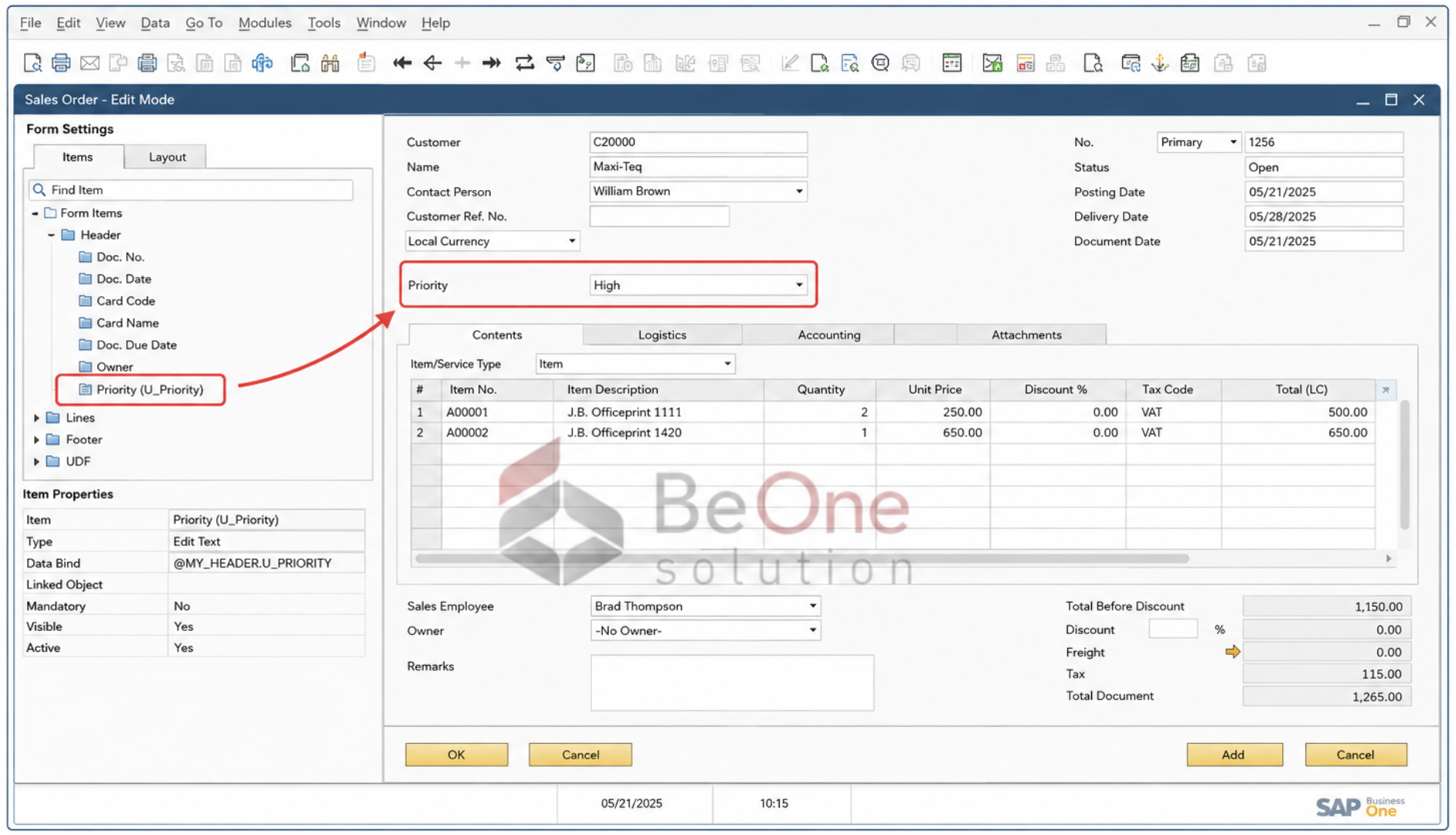
Jika ada UDF yang sering digunakan, UDF tersebut dapat dipindahkan ke main form.
Contoh:
UDF U_ProjectType, U_Remarks, atau U_Approval bisa dipindahkan ke area header atau tab tertentu agar lebih mudah diisi.
Langkah:
Pastikan UDF sudah dibuat.
Buka form dalam UI Edit Mode.
Pilih field UDF.
Drag ke area yang diinginkan.
Simpan perubahan.
SAP menyebutkan bahwa user-defined fields dapat dipindahkan ke main application form, baik ke area header maupun tab.
5. Align Field
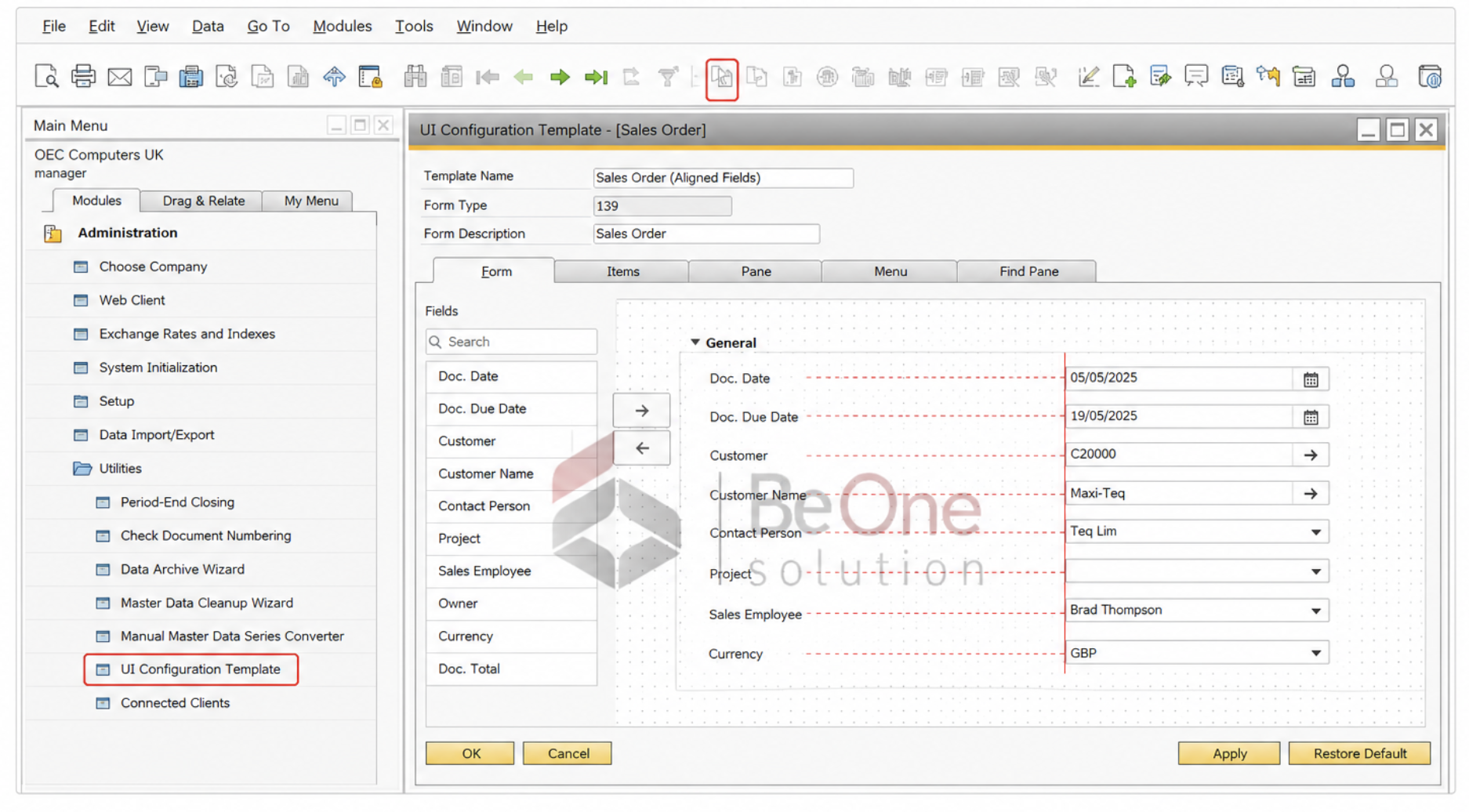
Digunakan untuk merapikan posisi beberapa field agar sejajar.
Langkah:
Pilih beberapa field menggunakan tombol CTRL.
Klik kanan.
Pilih opsi align, misalnya:
Align Left
Align Right
Align Top
Align Bottom
Simpan perubahan.
Cara Setting Melalui Form Settings dalam UI Edit Mode
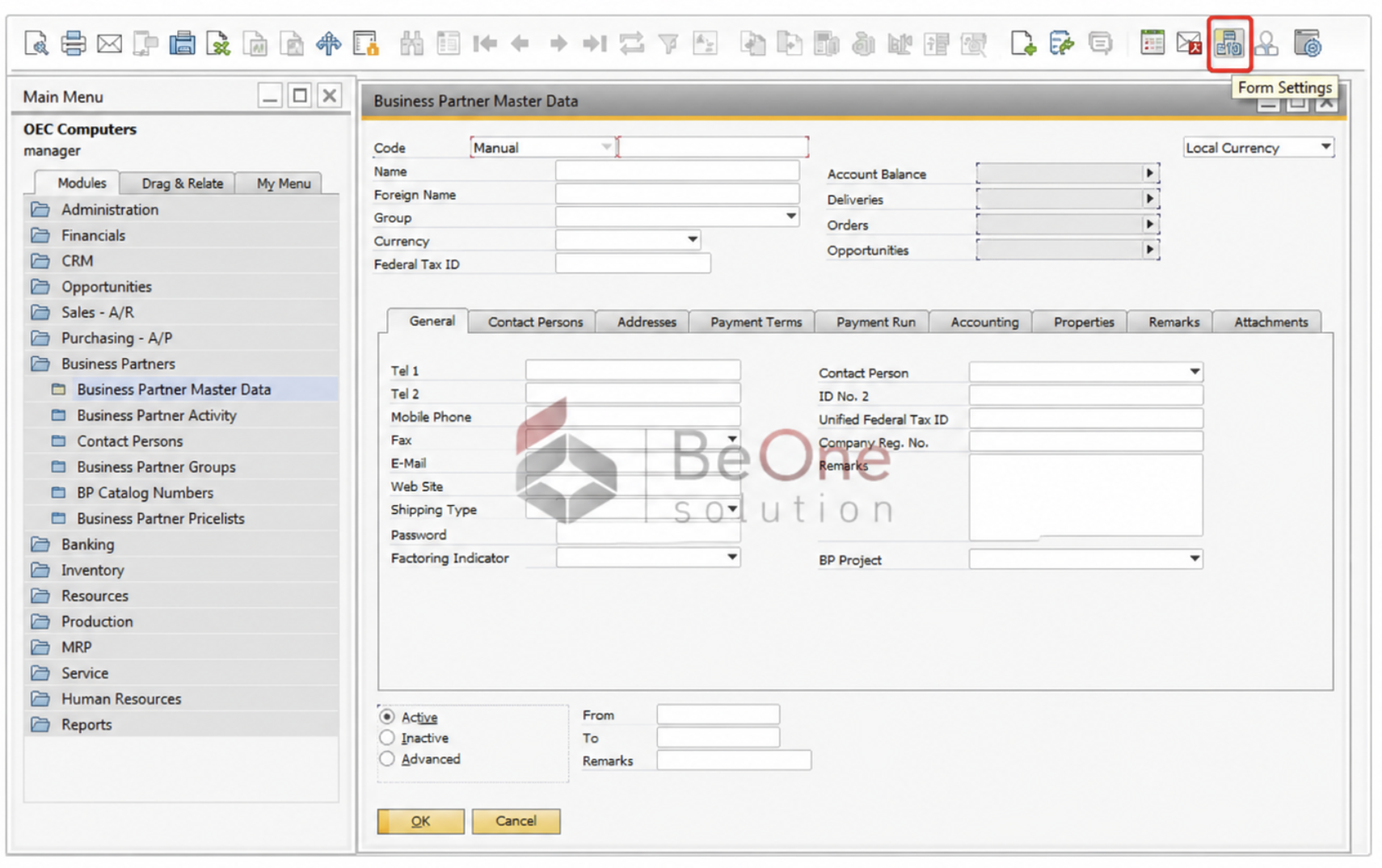
Selain klik kanan langsung pada field, pengaturan juga bisa dilakukan melalui Form Settings.
Step 1 — Buka Form Settings
Saat form sedang dalam UI Edit Mode, klik icon Form Settings pada toolbar.
Step 2 — Masuk ke Tab UI Elements
Pada window Form Settings, masuk ke tab UI Elements.
Pada tab ini, biasanya terdapat kolom:
| Kolom | Fungsi |
|---|---|
| UI Element | Nama elemen/field pada form |
| Visible | Menentukan field tampil atau disembunyikan |
| Active | Menentukan field aktif atau read-only |
| Default | Menunjukkan apakah setting masih mengikuti default SAP |
SAP menjelaskan bahwa pada Form Settings dalam UI Edit Mode, tab UI Elements menampilkan kolom Visible, Active, dan Default. Visible digunakan untuk menentukan apakah element tampil, Active untuk menentukan aktif/read-only, dan Default untuk menunjukkan apakah setting masih default.
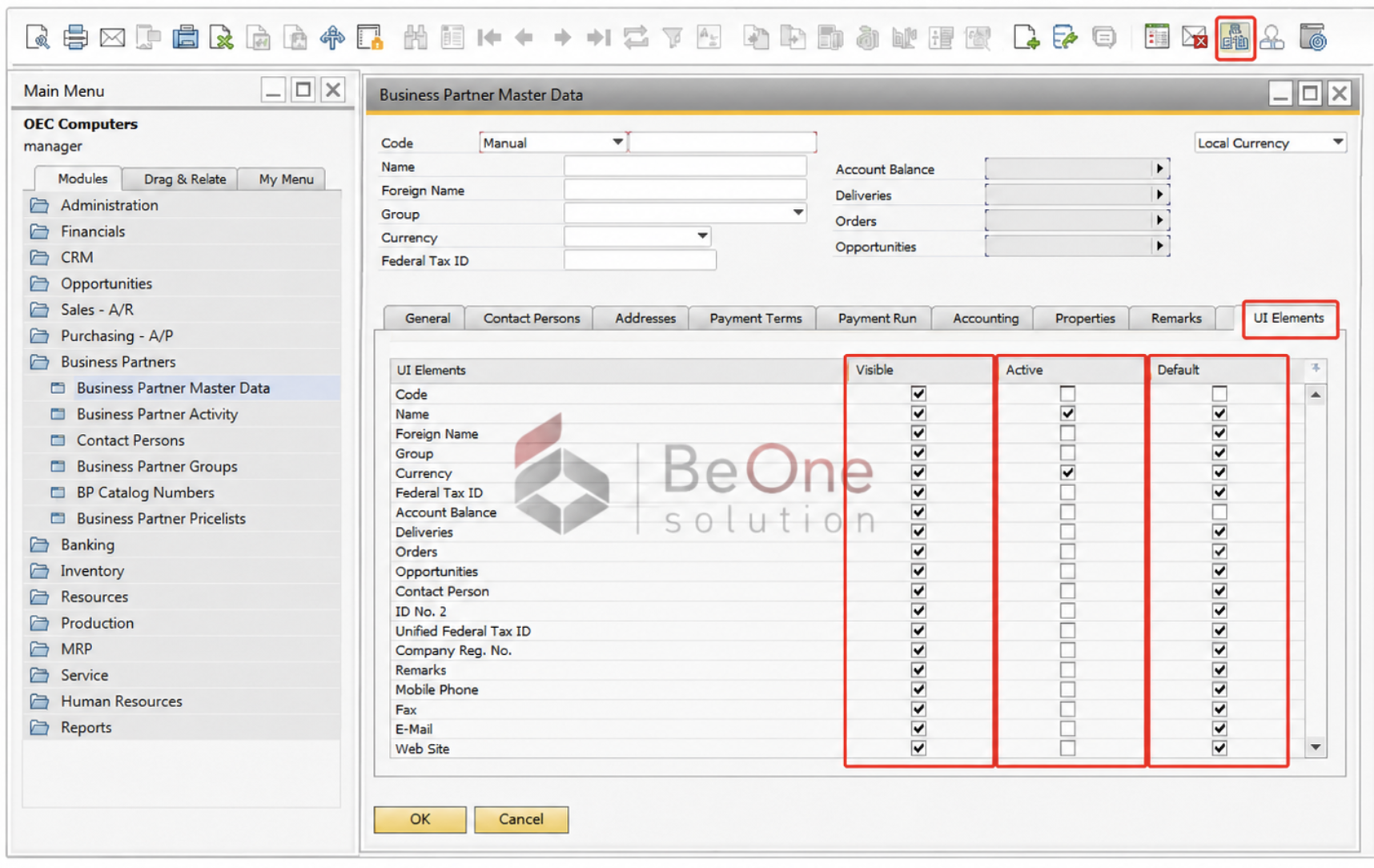
Step 3 — Atur Visible dan Active
Untuk menyembunyikan field:
Cari field yang ingin disembunyikan.
Hilangkan centang pada kolom Visible.
Klik OK atau Apply.
Untuk membuat field read-only:
Pastikan Visible tetap dicentang.
Hilangkan centang pada kolom Active.
Klik OK atau Apply.
Catatan:
Tidak semua field bisa disembunyikan atau dinonaktifkan. Jika checkbox abu-abu/disabled, artinya field tersebut tidak bisa diubah karena diperlukan oleh sistem.
Cara Menyimpan Perubahan Template
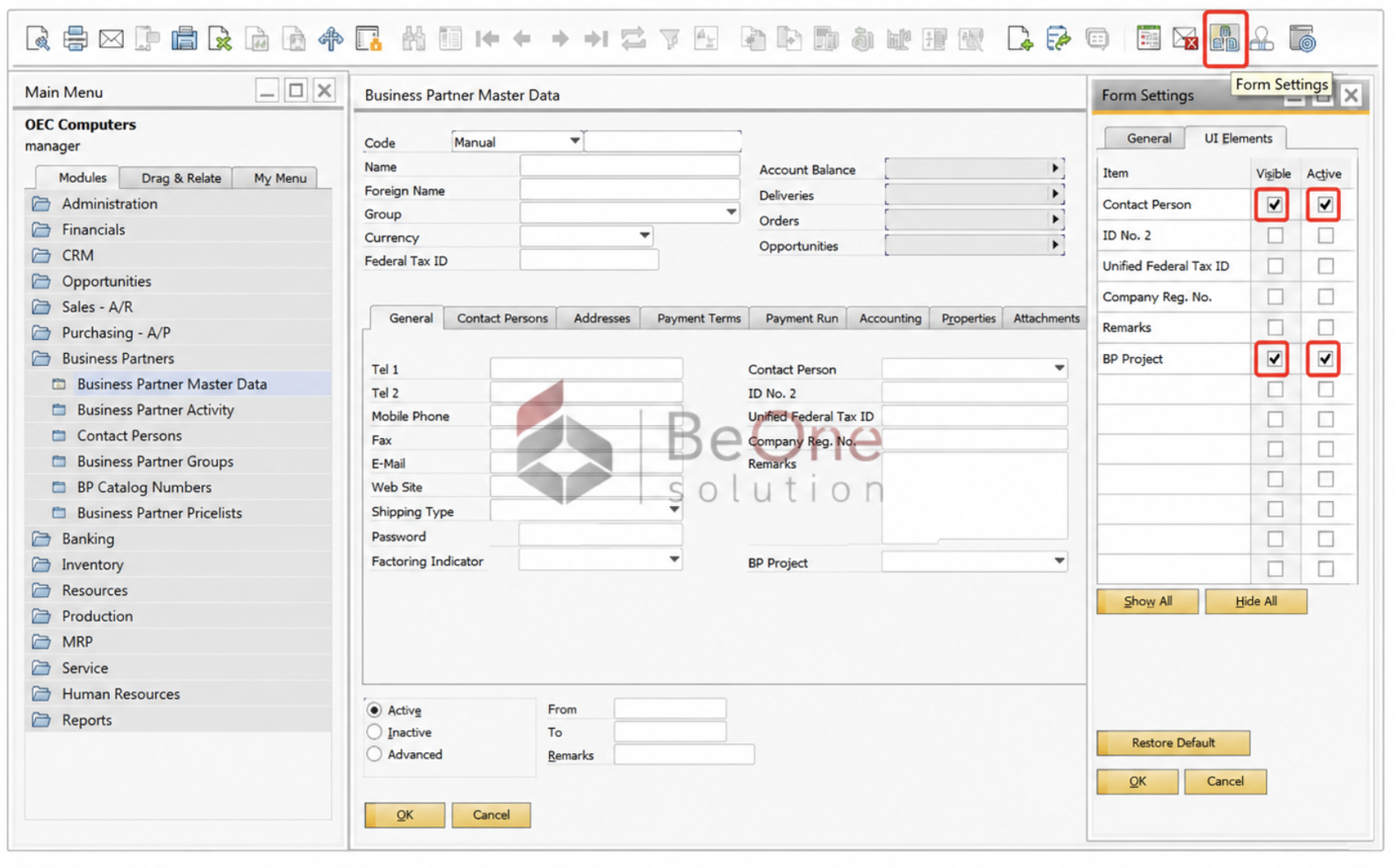
Setelah selesai mengatur field pada form:
Klik kanan pada area kosong di form.
Pilih Save.
Tutup form UI Edit Mode.
SAP menjelaskan bahwa untuk menyimpan perubahan pada form yang dikonfigurasi, klik kanan pada area kosong di form lalu pilih Save.
Cara Assign Template ke User atau User Group
Assign ke User Tertentu
Langkah:
Buka Administration → Utilities → UI Configuration Template.
Pilih template yang sudah dibuat.
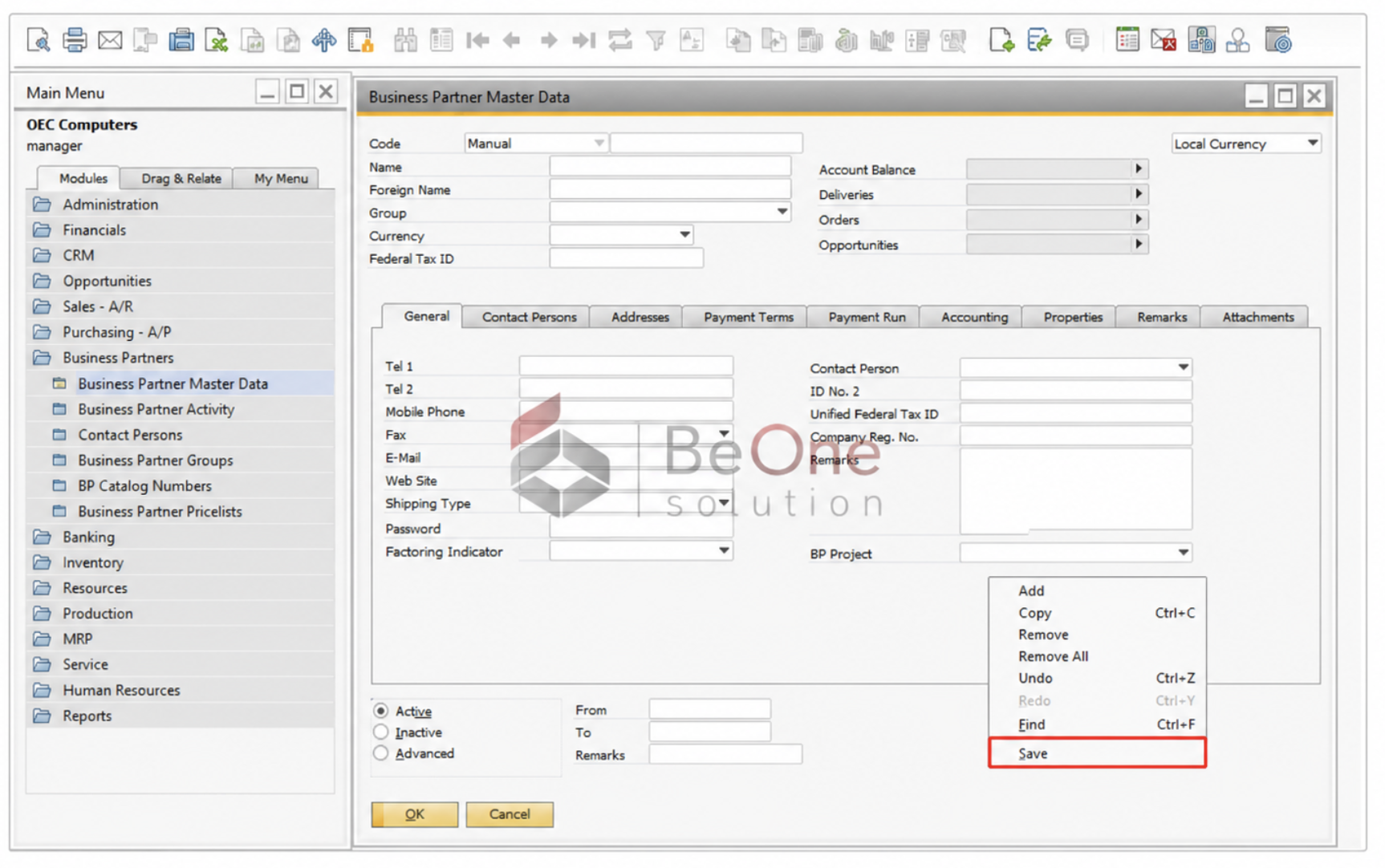
Masuk ke tab Assigned Users.
Centang user yang akan menggunakan template.
Klik Update.
SAP menjelaskan bahwa template dapat diassign ke user melalui tab Assigned Users pada window UI Configuration Template.
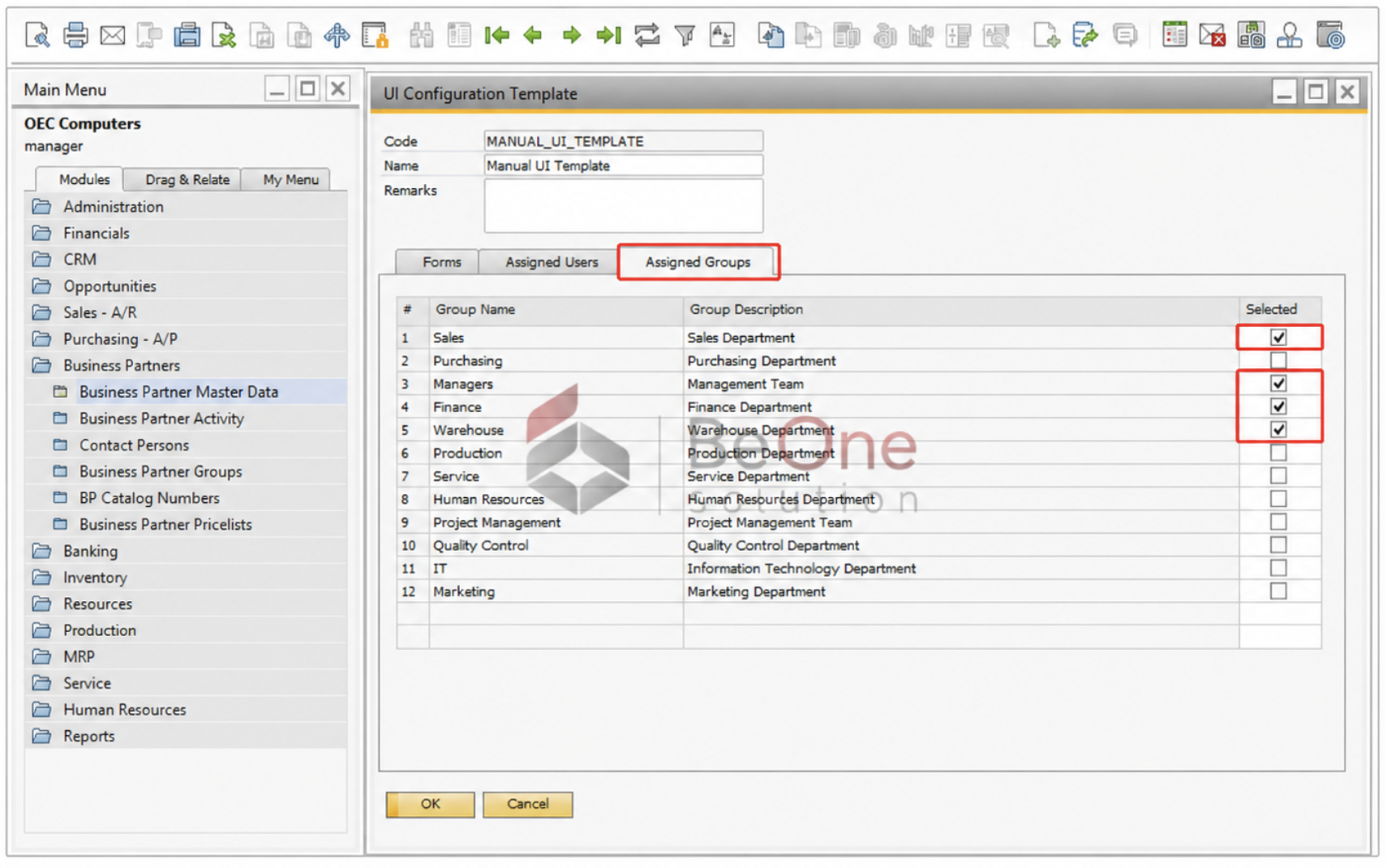
Assign ke User Group
Langkah:
Buka UI Configuration Template.
Pilih template.
Masuk ke tab Assigned Groups.
Centang user group yang akan menggunakan template.
Klik Update.
Cara Jadikan Template Default untuk Seluruh Company
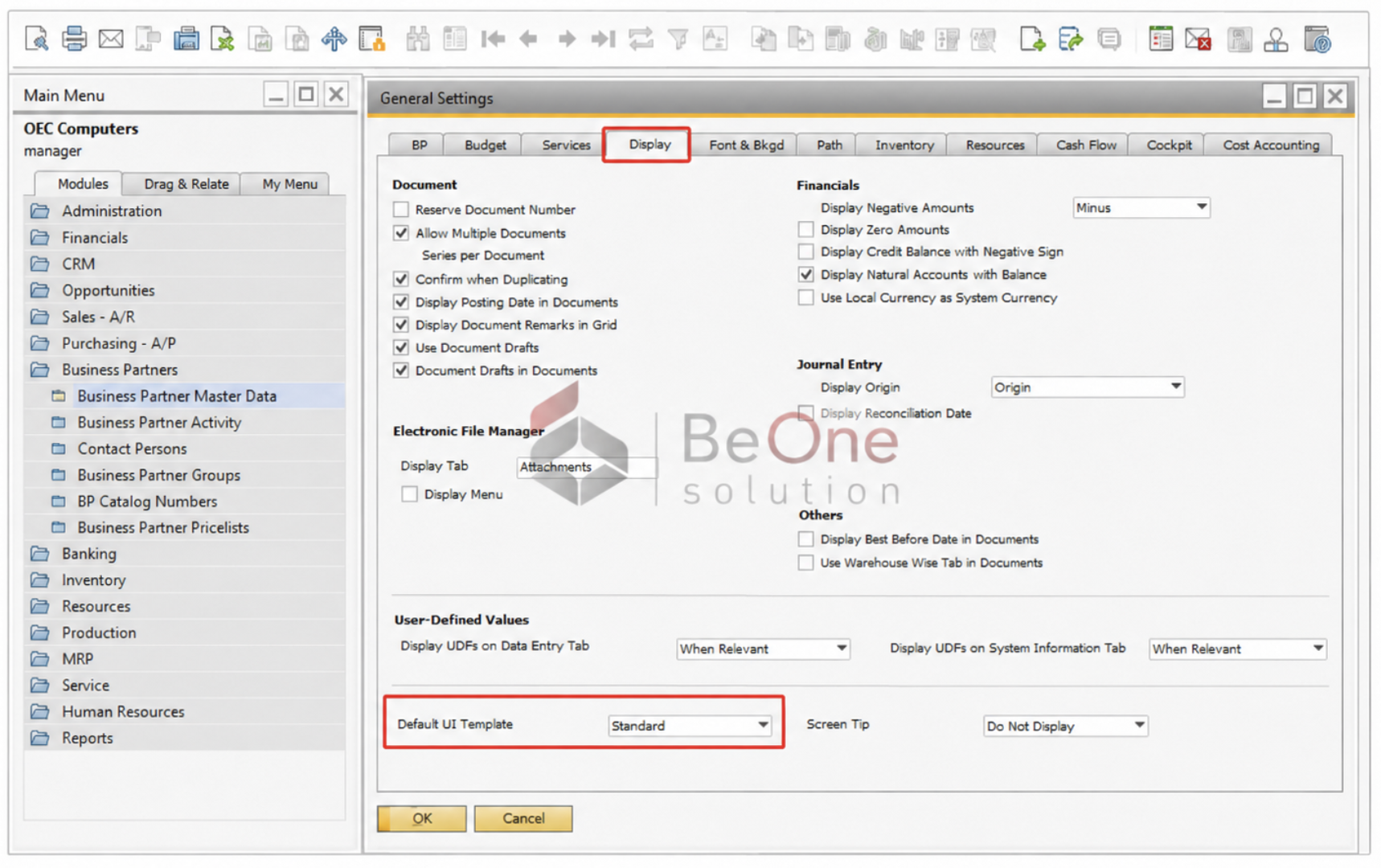
Jika template ingin diterapkan ke seluruh user company, gunakan pengaturan default UI template.
Menu:
Administration → System Initialization → General Settings → Display
Pada field Default UI Template, pilih template yang ingin dijadikan default, lalu klik Update.
SAP menjelaskan bahwa default UI template pada level company dapat diset melalui General Settings → Display tab, dan template tersebut akan diterapkan ke semua user.
Catatan Penting Assign Template
Template bisa diassign ke user tertentu.
Template bisa diassign ke user group.
Template bisa dijadikan default untuk seluruh company.
Jika satu user mendapatkan beberapa template untuk form yang sama, template pertama yang diassign akan dianggap sebagai default untuk user tersebut.
UI Template hanya dapat diassign ke regular user. SAP mencatat bahwa assign UI Template ke superuser tidak dimungkinkan.
Cara User Memilih Template yang Diassign
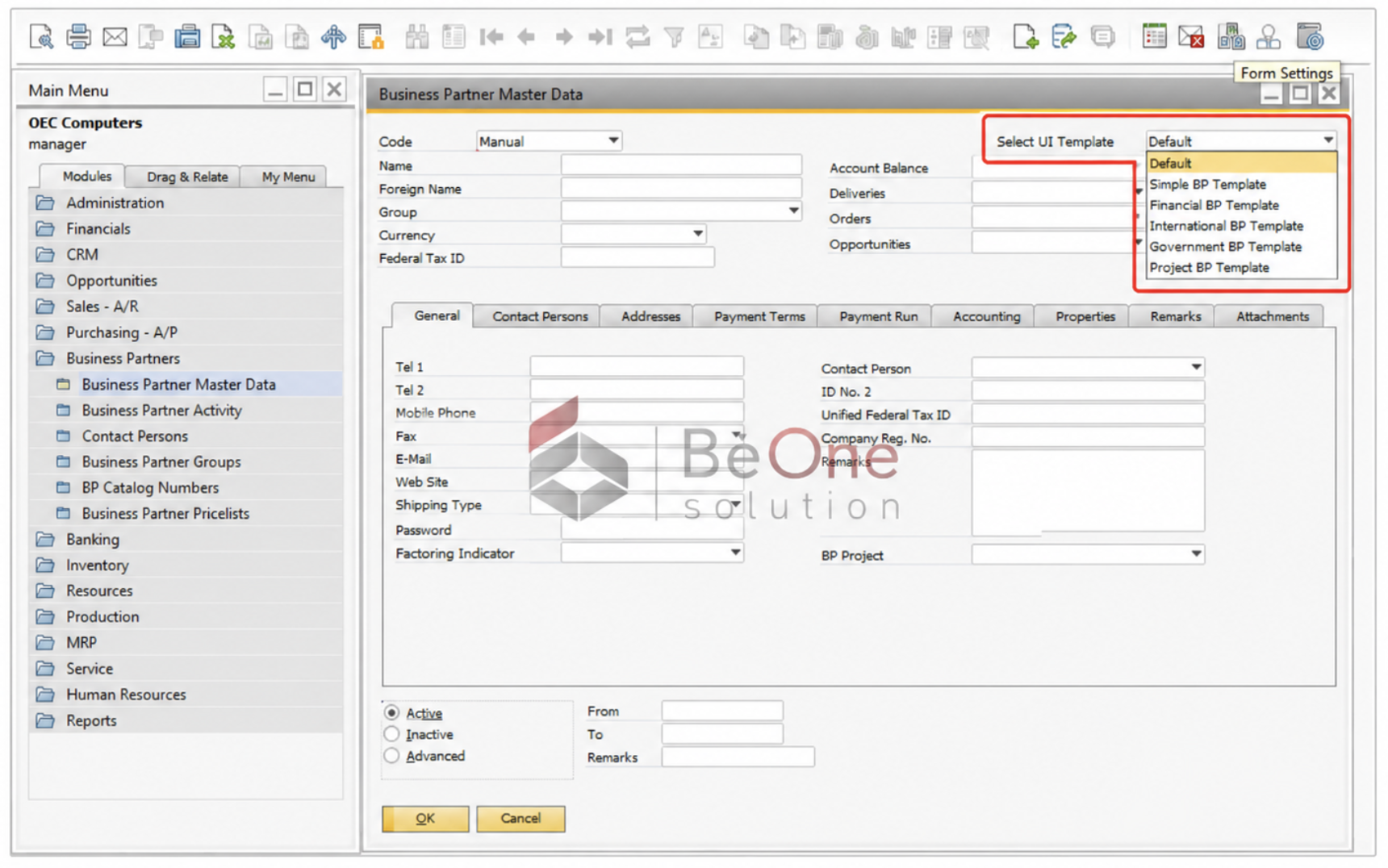
Jika user memiliki beberapa template, user dapat memilih template dari Form Settings pada form terkait.
Langkah:
Buka form yang ingin digunakan.
Klik Form Settings.
Pilih template pada dropdown Select UI Template.
Klik Apply atau OK.
SAP menjelaskan bahwa user dapat memilih assigned UI template dari dropdown Select UI Template pada Form Settings.
Cara Copy UI Template ke Database Lain
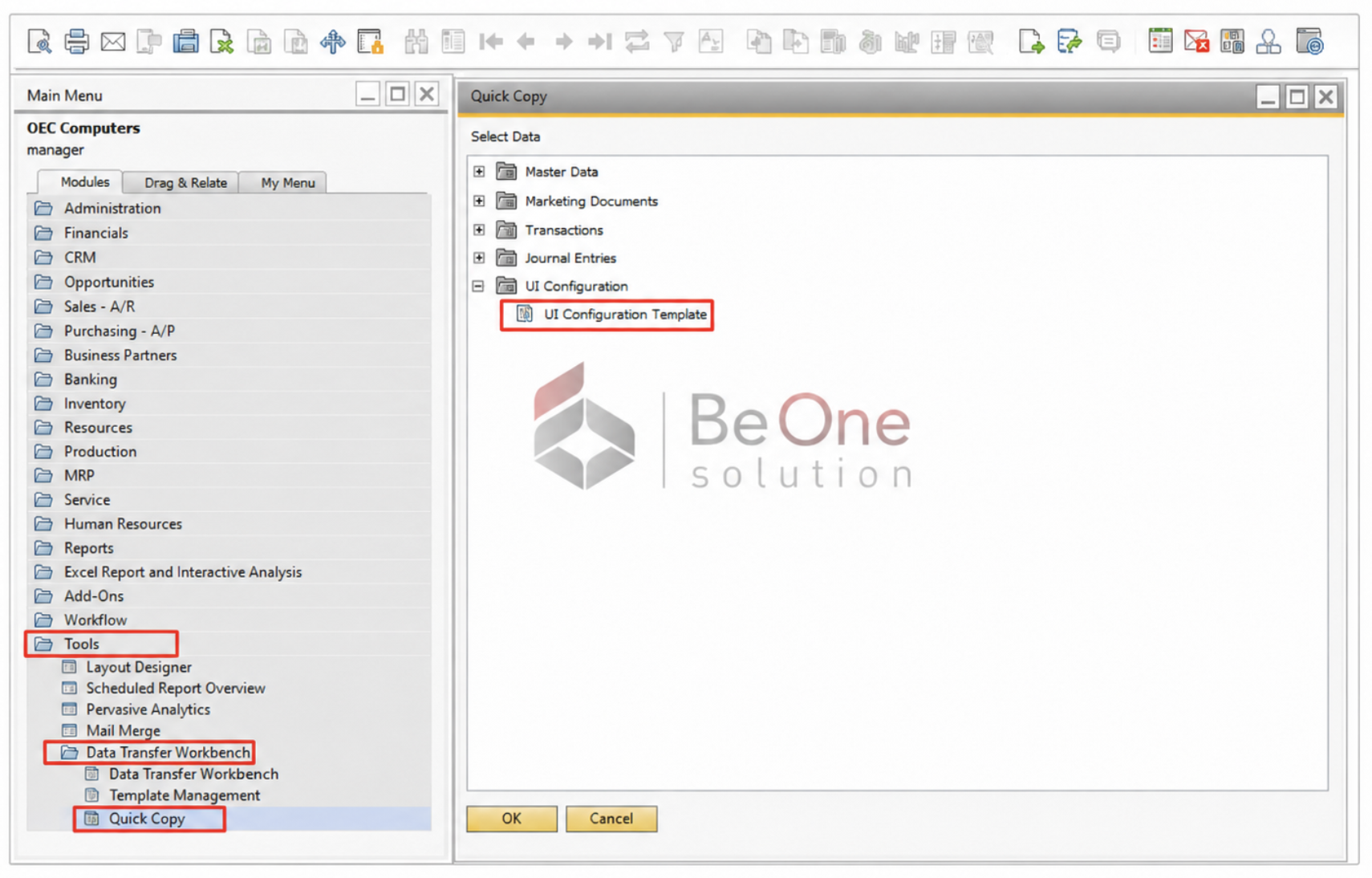
UI Configuration Template dapat dicopy ke company/database lain menggunakan Quick Copy.
Menu umum:
Administration → System Initialization → Implementation Center → Implementation Tasks → Data Management → Copy Data Between Companies
Pada data category, pilih:
Administration → Utilities → UI Configuration Template
Lalu pilih template yang ingin dicopy.
Catatan penting:
Jika UI Template menggunakan UDF, SAP mencatat bahwa UDF tidak didukung dalam proses copy ini. Template tetap bisa tercopy, tetapi UDF akan diabaikan/omitted pada target company.
Cara Menghapus atau Menarik Kembali Template
Menghapus Template
Langkah:
Buka UI Configuration Template.
Pilih template yang ingin dihapus.
Klik kanan pada baris template.
Pilih Delete Row.
Konfirmasi Yes.
Catatan:
Penghapusan template bersifat irreversible/tidak bisa dibatalkan.
Withdraw Template dari User atau Group
Jika template tidak ingin digunakan lagi oleh user/group tertentu:
Buka UI Configuration Template.
Pilih template.
Masuk ke tab Assigned Users atau Assigned Groups.
Hilangkan centang user/group.
Klik Update.
Konfirmasi jika muncul warning.
SAP menjelaskan bahwa saat template dihapus atau form dihapus dari UI Template, personal setting yang dibuat user untuk template tersebut juga akan terhapus.
Troubleshooting UI Configuration Template
1. Menu UI Configuration Template Tidak Bisa Diakses
Kemungkinan penyebab:
User tidak memiliki authorization.
User bukan admin/superuser.
Menu dibatasi oleh authorization.
Solusi:
Login menggunakan user manager/superuser.
Masuk ke menu:
Administration → System Initialization → Authorizations → General Authorizations
Cek authorization user untuk fitur UI Configuration Template.
Berikan akses yang sesuai.
Logout dan login ulang.
2. Template Tidak Berubah di User
Kemungkinan penyebab:
Template belum diassign ke user.
Template diassign ke group yang salah.
User belum logout dan login ulang.
Ada template lain yang menjadi default.
User adalah superuser.
Form yang dibuka tidak termasuk dalam template.
Solusi:
Cek tab Assigned Users.
Cek tab Assigned Groups.
Pastikan form sudah dimasukkan ke tab Forms pada template.
Logout dan login ulang user.
Cek dropdown Select UI Template di Form Settings.
Jika user superuser, lakukan test menggunakan regular user.
3. Field Masih Muncul Walaupun Sudah Di-Hide
Kemungkinan penyebab:
Perubahan belum disave dari UI Edit Mode.
Field tersebut tidak bisa di-hide oleh sistem.
Template belum aktif di user.
User menggunakan template lain.
Ada Add-On yang menampilkan kembali field tersebut.
Solusi:
Buka kembali template.
Klik Edit Form UI.
Pastikan field sudah di-hide.
Klik kanan area kosong dan pilih Save.
Assign ulang template jika perlu.
Logout dan login ulang.
Cek apakah ada Add-On yang mempengaruhi form.
4. Field Tidak Bisa Dinonaktifkan
Kemungkinan penyebab:
Field wajib SAP.
Field tersebut digunakan oleh proses sistem.
Checkbox Active disabled/abu-abu.
Field dikontrol oleh Add-On.
Solusi:
Jika checkbox Active abu-abu, field tidak bisa dinonaktifkan.
Gunakan hide jika field bisa disembunyikan.
Jika field tetap wajib tampil, informasikan ke user bahwa field tersebut dibutuhkan sistem.
Jika dikontrol Add-On, cek behavior Add-On terkait.
5. UDF Tidak Muncul di Template
Kemungkinan penyebab:
UDF belum dibuat.
UDF dibuat di object/table yang salah.
User belum login ulang setelah UDF dibuat.
Template dicopy ke database lain, tetapi UDF tidak ikut tercopy.
UDF dibuat pada level header, tetapi dicari di detail, atau sebaliknya.
Solusi:
Pastikan UDF sudah dibuat pada object yang benar.
Logout dan login ulang SAP.
Buka ulang UI Configuration Template.
Edit form kembali.
Jika template hasil copy ke database lain, buat ulang UDF di database target.
Best Practice
Buat template per divisi, misalnya Purchasing, Sales, Finance, Warehouse.
Jangan langsung ubah template untuk semua user tanpa testing.
Test dulu menggunakan satu user regular.
Hindari menyembunyikan field standar yang masih dibutuhkan proses bisnis.
Dokumentasikan field apa saja yang di-hide, disable, atau dipindahkan.
Jika menggunakan UDF, pastikan UDF sudah tersedia di semua database terkait.
Setelah assign template, minta user logout dan login ulang.
Untuk perubahan besar, lakukan di database TEST terlebih dahulu sebelum LIVE.
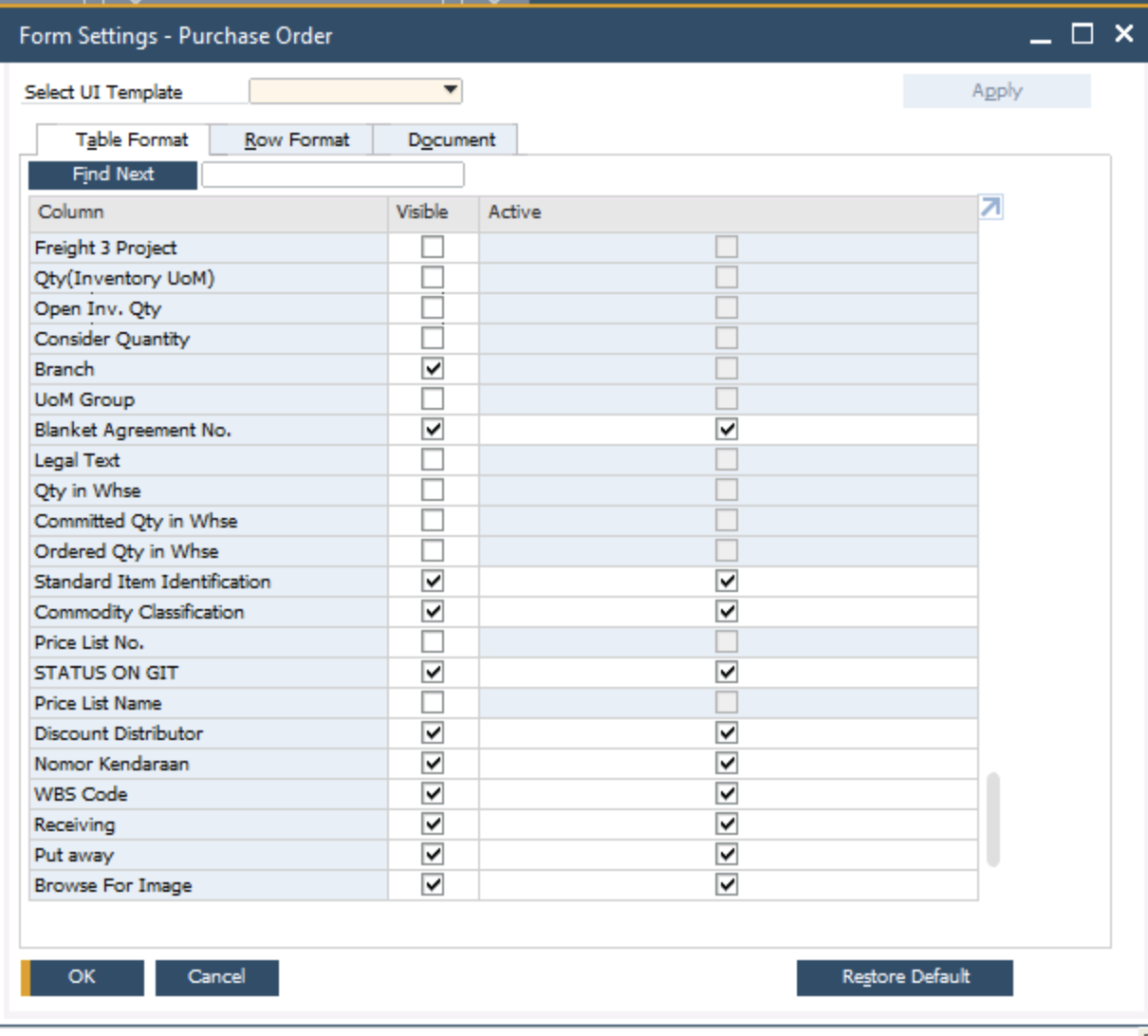
Untuk mempermudah pengaturan kolom untuk pengaturanya bisa diset dari belakang. Drag kolom paling belakang dan drop di tulisan judul Column.Hasilnya kolom yang di drop kan otomatis akan berpindah ke paling atas.
Kesimpulan
UI Configuration Template digunakan untuk mengatur tampilan form SAP Business One secara terpusat. Berbeda dengan Form Settings biasa yang sering digunakan untuk pengaturan tampilan per user, UI Configuration Template dapat digunakan oleh admin untuk membuat standar tampilan form bagi user tertentu, user group, atau seluruh company.
Dengan fitur ini, field dapat disembunyikan, dibuat read-only, dipindahkan posisinya, serta UDF dapat dimasukkan ke area form utama agar proses input lebih rapi dan sesuai kebutuhan masing-masing divisi.