
Knowledge Base – pengisian A/P Down Payment Invoice (APDP)
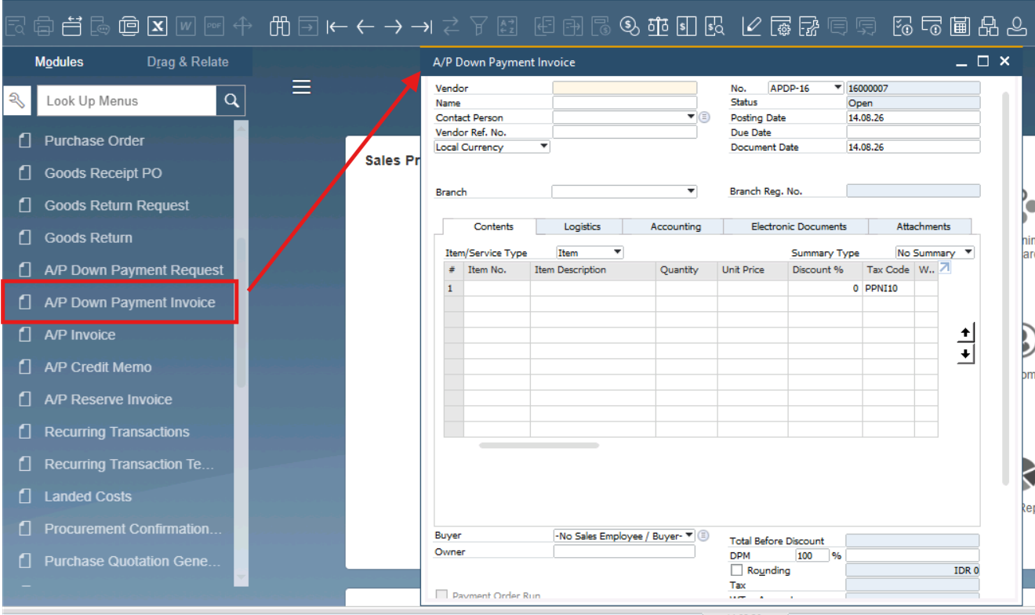
1. Buka Menu A/P Down Payment Invoice
- Masuk ke menu Purchasing – A/P → A/P Down Payment Invoice.
- Setelah itu akan muncul halaman A/P Down Payment Invoice.
2. Pilih Vendor
- Isi atau pilih Vendor yang akan dibuatkan A/P Down Payment Invoice.
- Pastikan data Vendor, Posting Date, Due Date, Document Date, dan Branch (jika menggunakan Multi Branch) sudah sesuai.
3. Isi Persentase Down Payment
- Pada bagian bawah dokumen, isi nilai pada kolom DPM % sesuai persentase Down Payment yang akan ditagihkan.
- Contoh: jika Down Payment sebesar 100%, isi DPM = 100%. SAP akan menghitung nilai Down Payment berdasarkan nilai dokumen.
4. Periksa Tax Code
- Pastikan Tax Code pada setiap baris sudah sesuai dengan transaksi.
- Lakukan pengecekan kembali terhadap Item, Quantity, Unit Price, Tax Code, dan Total Down Payment.
5. Periksa Informasi Dokumen
- Sebelum melakukan Add, pastikan informasi pada dokumen sudah sesuai, terutama Vendor, Nomor Referensi Vendor (jika diperlukan), Posting Date, Document Date, DPM %, Tax, dan Total Dokumen.
6. Add A/P Down Payment Invoice
Knowledge Base – Pengisian Outgoing Payment untuk pembayaran APDP
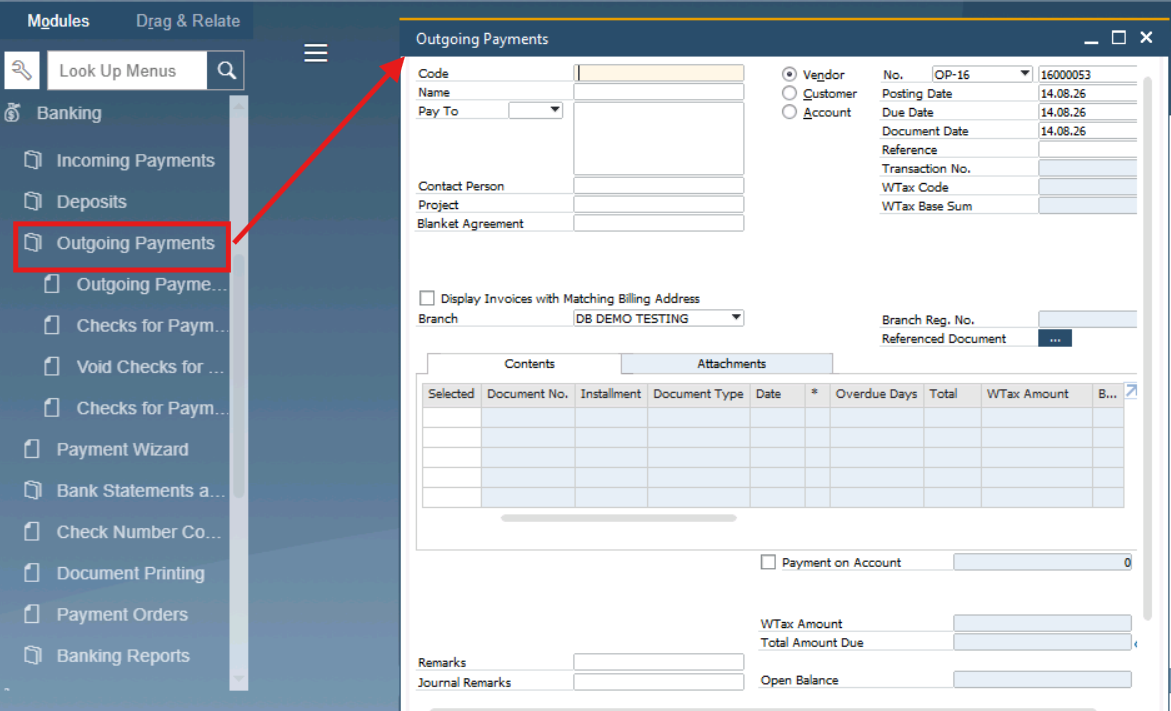
Berikut langkah-langkah pengisian Outgoing Payment pada SAP Business One.
1. Buka Menu Outgoing Payment
Masuk ke menu:
Banking → Outgoing Payments → Outgoing Payments
Kemudian akan muncul halaman Outgoing Payments.
2. Pilih Jenis Pembayaran
Pada bagian kanan atas, pilih jenis transaksi pembayaran yang akan dilakukan:
Vendor → Digunakan untuk pembayaran kepada vendor.
Customer → Digunakan apabila pembayaran ditujukan kepada customer.
Account → Digunakan untuk pembayaran langsung ke akun G/L tanpa memilih Business Partner.
Untuk pembayaran hutang vendor atau pembayaran A/P Down Payment Invoice, pilih Vendor.
3. Pilih Vendor
Isi field Code dengan kode vendor yang akan dibayarkan.
Setelah vendor dipilih, SAP akan menampilkan informasi vendor dan daftar dokumen yang masih memiliki nilai outstanding.
Pastikan informasi berikut sudah sesuai:
Code → Kode vendor.
Name → Nama vendor.
Pay To → Alamat pembayaran vendor.
Contact Person → Contact Person vendor apabila diperlukan.
Project → Project terkait transaksi apabila digunakan.
Branch → Pilih branch sesuai transaksi.
4. Isi Informasi Dokumen Pembayaran
Periksa dan isi informasi pada bagian kanan atas:
No. → Nomor Outgoing Payment yang akan terbentuk.
Posting Date → Tanggal posting pembayaran.
Due Date → Tanggal jatuh tempo pembayaran.
Document Date → Tanggal dokumen pembayaran.
Reference → Nomor referensi pembayaran apabila diperlukan.
Transaction No. → Nomor transaksi apabila digunakan.
WTax Code → Kode Withholding Tax apabila transaksi menggunakan withholding tax.
WTax Base Sum → Nilai dasar pengenaan withholding tax.
5. Pilih Dokumen yang Akan Dibayarkan
Setelah vendor dipilih, SAP akan menampilkan dokumen-dokumen yang masih outstanding pada tabel Contents.
Centang pada kolom Selected untuk memilih dokumen yang akan dibayarkan.
Beberapa informasi yang perlu diperiksa pada tabel:
Selected → Digunakan untuk memilih dokumen yang akan dibayarkan.
Document No. → Nomor dokumen sumber.
Installment → Nomor termin pembayaran apabila dokumen memiliki installment.
Document Type → Jenis dokumen yang akan dibayarkan, seperti A/P Invoice atau A/P Down Payment Invoice.
Date → Tanggal dokumen.
Overdue Days → Jumlah hari keterlambatan dokumen.
Total → Nilai dokumen.
WTax Amount → Nilai withholding tax apabila ada.
Pastikan nomor dokumen yang dipilih sudah sesuai dengan transaksi yang akan dibayarkan.
6. Periksa Total Pembayaran
Setelah dokumen dipilih, periksa nilai pada bagian bawah:
WTax Amount → Total withholding tax yang dikenakan.
Total Amount Due → Total nilai yang harus dibayarkan.
Open Balance → Sisa nilai yang belum dialokasikan atau dibayarkan.
Pastikan nilai pembayaran sudah sesuai dengan dokumen yang dipilih.
7. Isi Metode Pembayaran
Selanjutnya pilih metode pembayaran yang digunakan, misalnya:
Bank Transfer
Cash
Check
Isi akun bank atau akun pembayaran serta nilai pembayaran sesuai transaksi.
Pastikan total metode pembayaran sama dengan Total Amount Due.
8. Isi Remarks
Apabila diperlukan, isi:
Remarks → Keterangan tambahan transaksi.
Journal Remarks → Keterangan yang akan muncul pada jurnal transaksi.
9. Add Outgoing Payment
Setelah seluruh informasi sudah benar, klik Add untuk menyimpan transaksi.
SAP akan membuat dokumen Outgoing Payment dan pembayaran akan direlasikan dengan dokumen yang sebelumnya dipilih.
Catatan:
Jika pembayaran dilakukan untuk A/P Down Payment Invoice, pastikan dokumen APDP yang sesuai dipilih pada tabel Contents agar pembayaran memiliki relationship dengan APDP tersebut.
Knowledge Base – Pengisian A/P Invoice dengan menarik APDP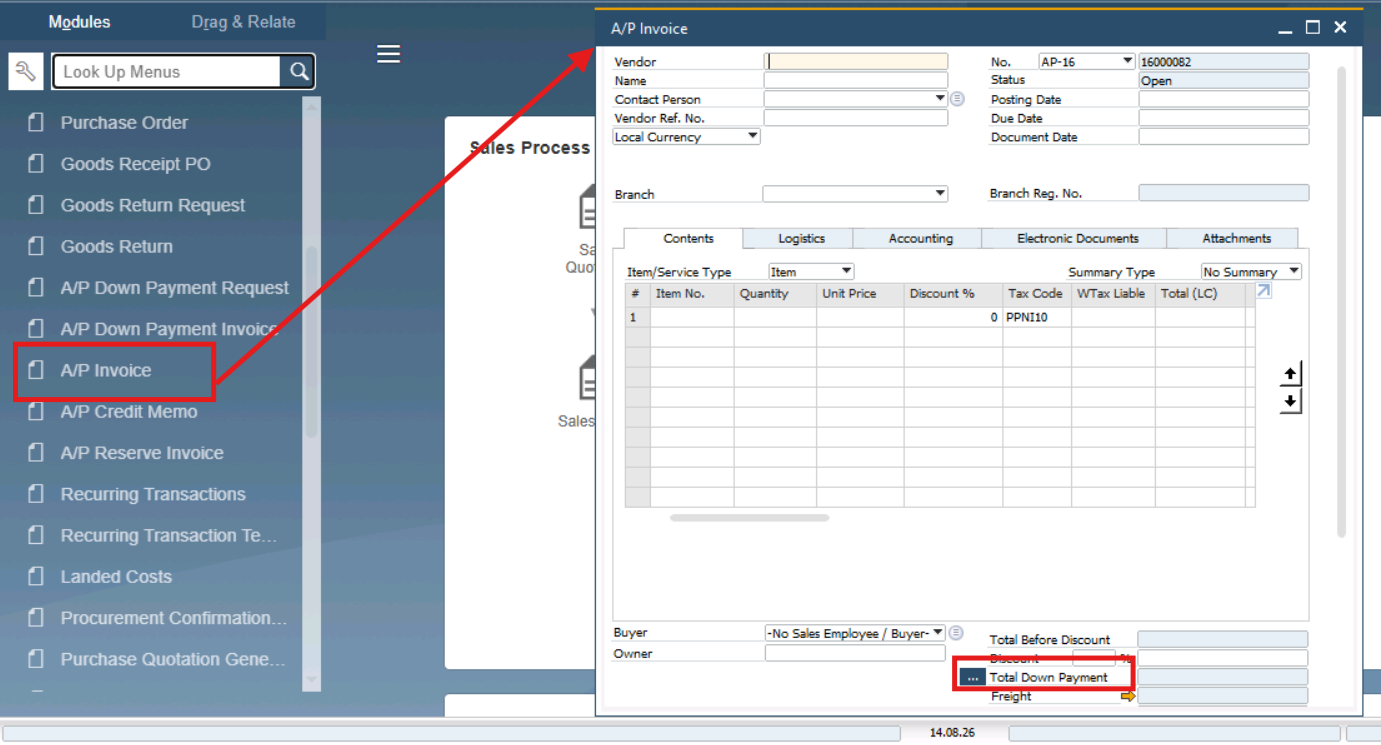
Berikut langkah-langkah pengisian A/P Invoice yang tidak memiliki relationship dengan A/P Down Payment Invoice (APDP) pada SAP Business One.
1. Buka Menu A/P Invoice
Masuk ke menu:
Purchasing – A/P → A/P Invoice
Kemudian akan muncul halaman A/P Invoice.
2. Pilih Vendor
Isi atau pilih Vendor yang sesuai dengan transaksi A/P Invoice.
Pastikan informasi berikut sudah sesuai:
- Vendor
- Vendor Ref. No.
- Posting Date
- Due Date
- Document Date
- Branch, apabila menggunakan Multi Branch
3. Isi Detail Transaksi
Masukkan detail transaksi pada bagian Contents, seperti:
- Item No.
- Quantity
- Unit Price
- Discount, apabila ada
- Tax Code
- Warehouse atau informasi lainnya sesuai kebutuhan transaksi
4. Pastikan Tidak Ada A/P Down Payment yang Direlasikan
Karena A/P Invoice ini dibuat tanpa relationship dengan APDP, maka tidak perlu menghubungkan atau menarik A/P Down Payment Invoice ke dalam transaksi.
Pada bagian Total Down Payment, pastikan tidak terdapat nilai A/P Down Payment yang digunakan pada A/P Invoice tersebut.
Dengan demikian, nilai A/P Invoice akan terbentuk berdasarkan transaksi A/P Invoice yang diinput, tanpa pengurangan atau relasi terhadap APDP.
5. Periksa Total Dokumen
Sebelum melakukan Add, periksa kembali informasi transaksi, terutama:
- Vendor
- Detail item/transaksi
- Quantity
- Unit Price
- Tax Code
- Total Before Discount
- Discount
- Total Down Payment
- Freight, apabila ada
- Total Document
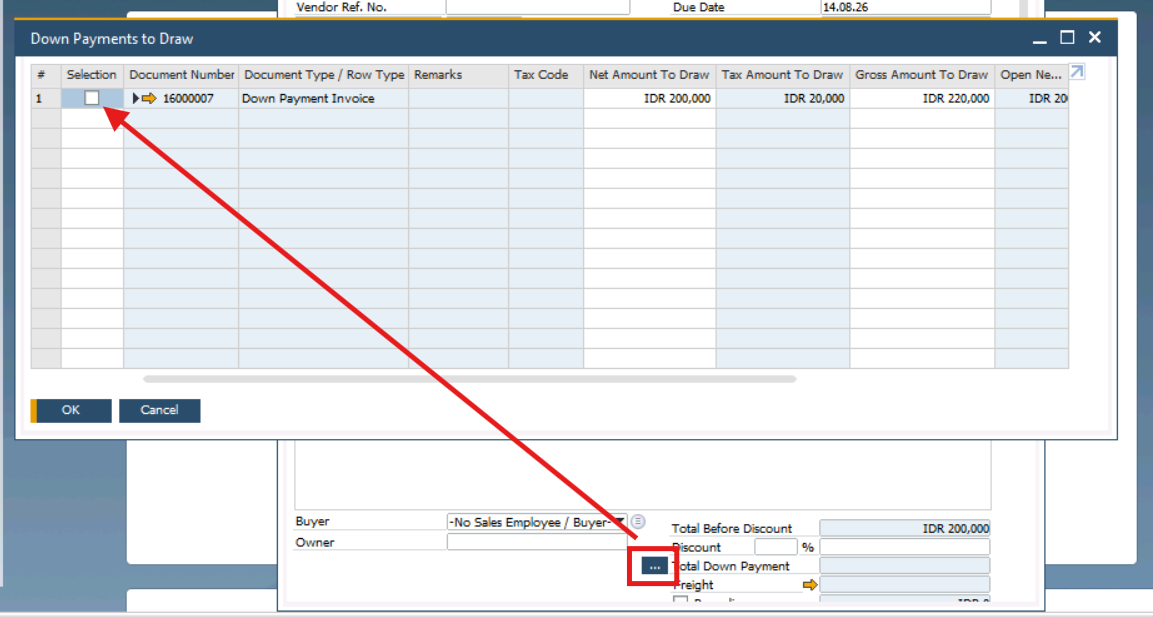
- Penjelasan Kolom pada Down Payments to Draw
1. Selection: Digunakan untuk memilih dokumen APDP yang akan ditarik ke A/P Invoice. Centang pada baris APDP yang ingin digunakan.
2. Document Number: Menampilkan nomor dokumen A/P Down Payment Invoice yang tersedia untuk ditarik.
3. Document Type / Row Type: Menunjukkan jenis dokumen yang tersedia. Untuk transaksi APDP akan tampil sebagai Down Payment Invoice.
4. Remarks: Menampilkan keterangan dari dokumen APDP apabila terdapat remarks pada dokumen tersebut.
5. Tax Code: Menampilkan kode pajak yang digunakan pada APDP. Pastikan kode pajak sesuai dengan transaksi A/P Invoice.
6. Net Amount To Draw: Nilai dasar APDP yang akan ditarik ke A/P Invoice, yaitu nilai sebelum pajak. Field ini perlu diperiksa atau disesuaikan apabila nilai APDP yang digunakan hanya sebagian.
7. Tax Amount To Draw: Nilai pajak dari APDP yang akan ditarik. Nilai ini mengikuti nilai Net Amount To Draw dan Tax Code yang digunakan.
8. Gross Amount To Draw: Total nilai APDP yang akan digunakan pada A/P Invoice, termasuk pajak. Rumus: Gross Amount To Draw = Net Amount To Draw + Tax Amount To Draw.
9. Open Net Amount: Menunjukkan sisa nilai APDP yang masih tersedia atau belum ditarik ke dokumen A/P Invoice sebelumnya
7. Field yang Perlu Diisi atau Dipastikan
• Selection — centang APDP yang akan digunakan.
• Net Amount To Draw — isi atau sesuaikan dengan nilai dasar APDP yang ingin ditarik.
• Tax Amount To Draw — pastikan nilai pajak yang akan ditarik sudah sesuai.
• Gross Amount To Draw — pastikan total nilai APDP setelah pajak sudah sesuai dengan nilai yang ingin digunakan.
• Document Number, Document Type / Row Type, Remarks, Tax Code, dan Open Net Amount umumnya ditampilkan otomatis oleh sistem berdasarkan dokumen APDP dan digunakan sebagai referensi pengecekan.
8. Contoh Penarikan
• Net Amount To Draw = IDR 200.000
• Tax Amount To Draw = IDR 20.000
• Gross Amount To Draw = IDR 220.000
Artinya APDP yang direlasikan ke A/P Invoice memiliki nilai dasar sebesar IDR 200.000 dengan pajak IDR 20.000, sehingga total APDP yang ditarik sebesar IDR 220.000.
9. Konfirmasi Penarikan
• Centang kolom Selection.
• Pastikan Net Amount To Draw sudah sesuai.
• Pastikan Tax Amount To Draw sudah sesuai.
• Pastikan Gross Amount To Draw sudah sesuai.
• Klik OK.
Setelah klik OK, nilai APDP yang dipilih akan masuk ke bagian Total Down Payment pada A/P Invoice.
Catatan: Jika nilai APDP hanya ingin digunakan sebagian, sesuaikan nilai yang akan ditarik pada kolom Net Amount To Draw / Tax Amount To Draw / Gross Amount To Draw sesuai kebutuhan dan sisa APDP yang masih tersedia. Jangan melakukan penarikan melebihi nilai APDP yang masih open.