
KNOWLEDGE BASE · RUBY POS · KB-POS-01
Penyebab dan langkah penanganan saat aplikasi kasir berhenti merespons
Produk Ditujukan untuk | Ruby POS (Windows) |
Tim IT dan Head Kasir toko | |
Dampak Tanggal dokumen | Tinggi – kasir tidak bisa melakukan transaksi |
23 Oktober 2026 |
1. Ringkasan
Aplikasi Ruby POS di salah satu PC kasir berhenti merespons sehingga kasir tidak bisa bertransaksi. Penyebabnya adalah data yang tersimpan di PC kasir tersebut sudah terlalu menumpuk. Solusinya adalah mengosongkan data di PC kasir lalu meng-install ulang Ruby POS, setelah semua transaksi dipastikan sudah terkirim ke server pusat.
2. Masalah yang Terjadi
Ciri-ciri masalah ini:
• Layar Ruby POS tidak bisa diklik, scan barcode tidak masuk, dan aplikasi tidak bisa dipakai sama sekali.
• Di bagian atas jendela aplikasi muncul tulisan “(Not Responding)”.
• Bisa terjadi di tengah transaksi. Pada Gambar 1, barang sudah di-scan, lalu muncul ikon loading di tengah layar yang tidak pernah selesai. Kasir tidak bisa melanjutkan transaksi.
• Hanya terjadi di satu PC kasir. Ruby POS di PC atau laptop lain berjalan normal.
• Menutup aplikasi atau me-restart PC tidak menyelesaikan masalah.
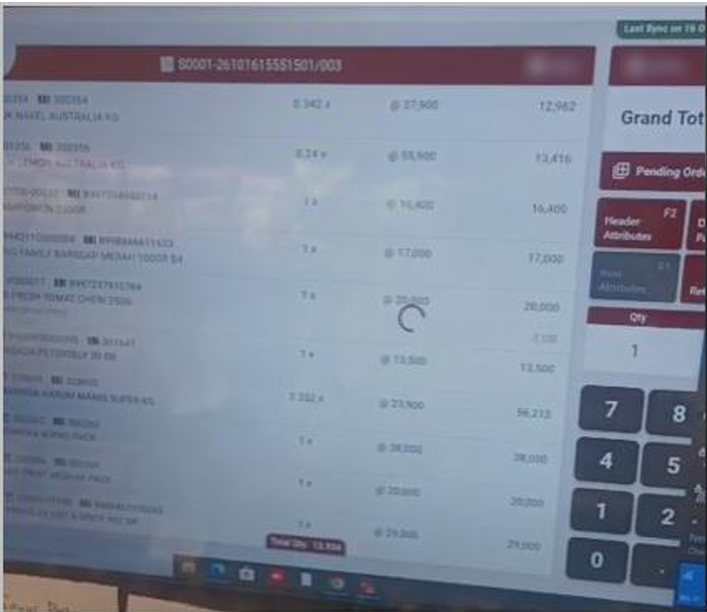
Gambar 1. Contoh layar kasir saat hang: ikon loading di tengah layar tidak pernah selesai dan transaksi tidak bisa dilanjutkan.
3. Penyebab
Ruby POS menyimpan salinan semua data transaksi di dalam PC kasir. Data ini terus bertambah setiap hari dan tidak dibersihkan secara otomatis.
Di belakang layar, aplikasi rutin menjalankan dua proses:
- Sinkronisasi ke server pusat setiap 5 menit, untuk mengirim transaksi dan mengambil data terbaru seperti harga dan promo.
- Backup otomatis kurang lebih setiap 1 jam.
Ketika data di PC sudah sangat besar, kedua proses ini menjadi sangat berat. Akibatnya aplikasi “macet” dan tidak bisa dipakai kasir. Ibaratnya lemari arsip yang tidak pernah dirapikan: makin penuh, makin lama setiap kali harus dibongkar.
Hang juga bisa muncul saat transaksi akan dibayar, seperti pada Gambar 1. Pada saat itu aplikasi menghitung ulang harga dan promo untuk semua barang di keranjang. Dengan data yang sudah sangat menumpuk, proses ini tidak kunjung selesai, sehingga layar tertahan di ikon loading dan kasir tidak bisa melanjutkan transaksi.
Promo dengan daftar barang sangat banyak
juga pernah membuat proses pembayaran sangat lambat, misalnya satu promo yang berisi sekitar 10.000 barang. Penghitungan promo seperti ini sudah dioptimalkan oleh tim Ruby POS di versi terbaru.
Kenapa di PC lain tidak terjadi?
PC lain baru di-install, sehingga datanya masih sedikit. Itu juga sebabnya mengosongkan data dan install ulang langsung menyelesaikan masalah.
Apakah data transaksi hilang? Tidak, selama transaksi sudah terkirim ke server pusat. Data di PC kasir hanya salinan. Karena itu langkah pengecekan di bawah wajib dilakukan sebelum data di PC dikosongkan.
4. Langkah Penanganan
Saat kejadian – layani pelanggan dulu
- Ikon loading tidak akan selesai dengan sendirinya. Jangan ditunggu: arahkan pelanggan ke PC kasir lain (jika ada) dan input ulang barangnya.
- Transaksi yang belum dibayar, seperti pada Gambar 1, belum tersimpan di sistem. Jadi aman untuk di-input ulang dan tidak akan tercatat dua kali.
- Jika pelanggan sudah terlanjur membayar dengan kartu atau QRIS, simpan bukti bayarnya untuk dicocokkan dengan transaksi ulang.
- Setelah pelanggan terlayani, lanjutkan pemulihan PC kasir dengan langkah di bawah.
PENTING
Jangan mengosongkan data di PC kasir sebelum semua transaksi terkirim ke server pusat. Transaksi yang belum terkirim akan hilang permanen.
Bagian A – Dilakukan oleh Head Kasir
Jika aplikasi sama sekali tidak bisa dibuka, lewati Bagian A dan hubungi Tim Support Ruby POS. Tim support akan mengecek transaksi terakhir di server pusat dan menyiapkan data untuk setup ulang.
- Pastikan semua transaksi sudah terkirim ke server pusat
Buka halaman Home dan lihat kotak hijau di pojok kanan atas. Angka pada Invoices dan Shifts harus sama di kiri dan kanan, contohnya 135/135.
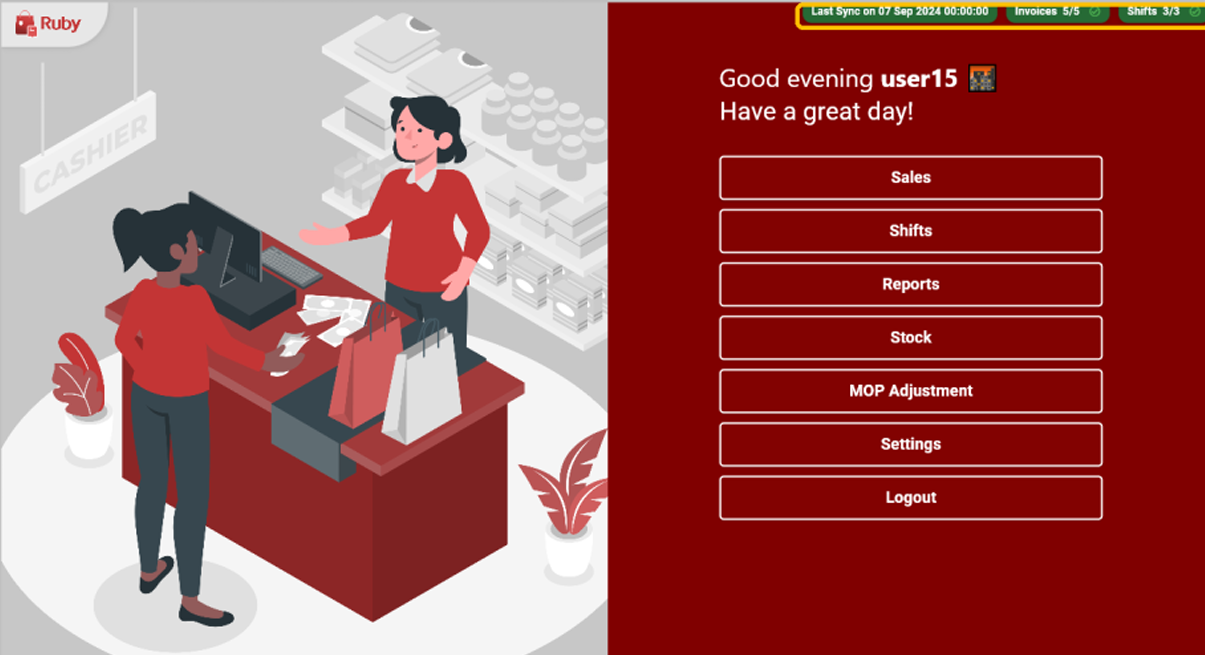
Gambar 2. Halaman Home – status kiriman data ke server pusat (kotak kuning).
Jika angkanya belum sama, buka Settings → Sync Data dan tunggu sampai selesai. Setelah itu cek lagi halaman Home.
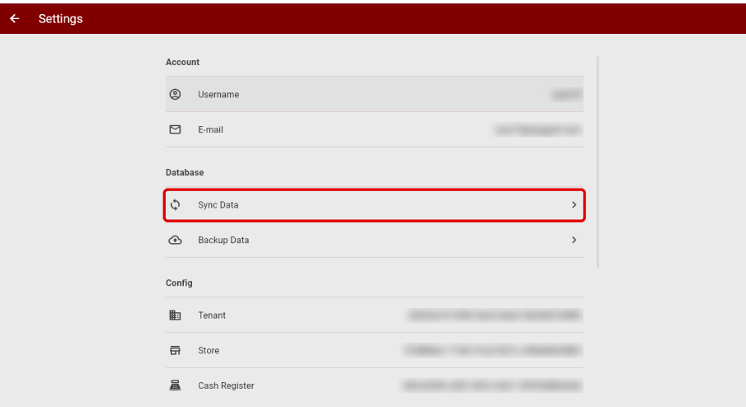
Gambar 3. Settings – menu Sync Data (kotak merah).
2. Tutup shift yang masih terbuka
Buka menu Shifts → Close Shift, isi jumlah uang fisik, lalu selesaikan tutup shift. Proses ini bisa sedikit lebih lama dari biasanya; tunggu sampai selesai.
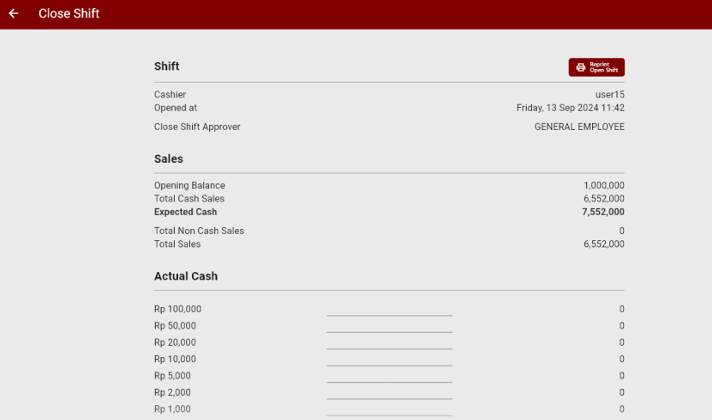
Gambar 4. Halaman Close Shift.
3. Foto atau catat halaman Settings
Buka Settings lalu foto bagian Config: Tenant, Store, Cash Register, dan Base URL (scroll ke bawah). Data ini dibutuhkan Tim IT saat setup ulang.
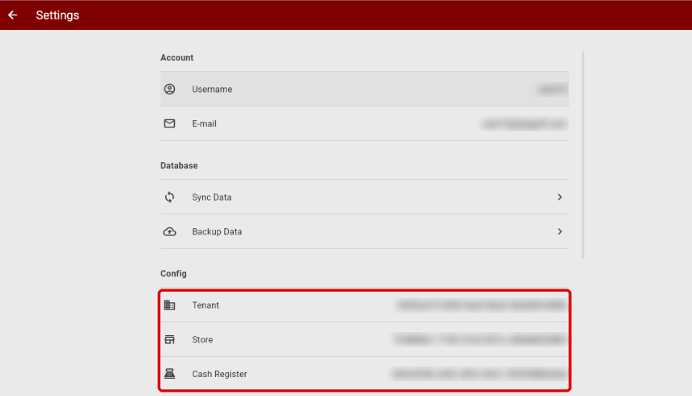
Gambar 5. Settings – data Tenant, Store, dan Cash Register (kotak merah).
Bagian B – Dilakukan oleh Tim IT
4. Tutup aplikasi Ruby POS
Jika aplikasi hang dan tidak bisa ditutup, buka Task Manager (Ctrl + Shift + Esc), pilih Ruby POS, lalu klik End Task.
5. Pindahkan data lama ke folder lain (jangan dihapus)
Buat folder baru, misalnya D:\RubyPOS_lama, lalu pindahkan (cut) item berikut ke folder tersebut:
– File pos_fe.db. Biasanya ada di folder instalasi Ruby POS, di dalam subfolder .dart_tool\sqflite_common_ffi\databases. Jika tidak ketemu, cari “pos_fe.db” lewat File Explorer.
– Folder backup di dalam folder instalasi Ruby POS.
– Folder Documents\app\RubyPOS milik user Windows, jika ada.
Simpan folder ini. File lama dibutuhkan Tim Support Ruby POS untuk analisis.
6. Uninstall lalu install ulang Ruby POS
Uninstall Ruby POS lewat Settings Windows → Apps. Setelah itu install ulang menggunakan installer dengan versi yang sama dengan PC kasir lain di toko.
7. Lakukan setup device
Buka Ruby POS dan isi data setup device sesuai foto Settings dari langkah 3 (Tenant, Store, Cash Register, Base URL).
Jika muncul pertanyaan untuk memulihkan (restore) data dari backup, pilih Tidak / No. Memulihkan backup akan mengembalikan data lama yang menumpuk.
8. Ambil data terbaru dari server pusat
Di layar awal, klik Sync Data dan tunggu sampai selesai. Proses pertama ini bisa memakan waktu beberapa menit. Setelah itu Login dan buka shift baru.
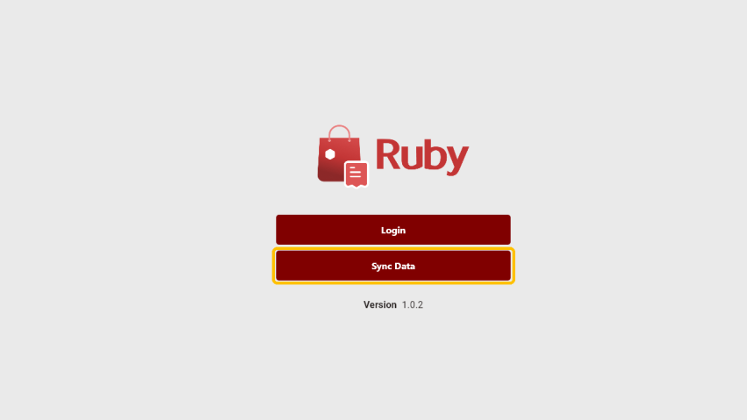
Gambar 6. Layar awal Ruby POS – tombol Sync Data (kotak kuning).
9. Tes sebelum diserahkan ke kasir
– Scan beberapa barcode barang dan pastikan harga muncul dengan benar.
– Buat 1 transaksi uji sesuai prosedur toko.
- Pastikan angka Invoices di halaman Home bertambah dan sama di kiri dan kanan.
5. Pencegahan
- Laporkan lebih awal. Hubungi Tim Support Ruby POS jika aplikasi mulai terasa lambat, misalnya scan barcode lambat atau layar sering membeku sebentar, sebelum benar-benar hang.
- Cek status kiriman data. Saat tutup shift, pastikan angka Invoices dan Shifts di halaman Home sama di kiri dan kanan. Jika tidak, cek koneksi internet PC kasir.
- Gunakan Ruby POS versi terbaru di semua kasir, karena sudah memuat optimasi untuk promo dengan daftar barang sangat banyak. Jika pembayaran tetap lambat saat promo seperti itu aktif, laporkan ke Tim Support Ruby POS beserta nama promonya.
- Untuk Tim IT: catat ukuran file pos_fe.db di setiap PC kasir sebulan sekali. Jika satu PC jauh lebih besar dari PC lain, koordinasikan dengan Tim Support Ruby POS untuk reset di luar jam operasional.
- Jika terulang, jangan langsung reset tanpa menyimpan data lama (langkah 5). File tersebut membantu Tim Support Ruby POS menemukan penyebab pastinya.
Perbaikan di sisi aplikasi agar data di PC kasir tidak terus menumpuk ditindaklanjuti oleh tim Ruby POS.